Come creare il tuo primo menu digitale con QR code, passo dopo passo
Una guida pratica, con schermate reali di Menuyo, per mettere online il menu del tuo ristorante, bar o pasticceria in meno di un’ora — con allergeni, più lingue e un QR code che non cambia mai.
Un buon menu digitale non è solo un PDF dietro un QR code. È un menu che si legge bene sul telefono, che mostra gli allergeni, che parla la lingua di chi è seduto al tavolo e che può cambiare in pieno servizio senza ristampare nulla.
In questa guida ti mostriamo, passo dopo passo e con schermate reali di Menuyo, come mettere online il tuo primo menu. Ti serve meno di un’ora — e puoi farlo durante i 15 giorni di prova gratuita, senza carta di credito.
Prima di iniziare: cosa tenere a portata di mano
L’elenco di piatti e bevande, con i prezzi attuali.
Gli allergeni di ogni piatto (ne parliamo al passo 4).
Le foto dei piatti principali, se le hai. Sono facoltative e puoi aggiungerle in seguito.
Il logo del locale, in PNG o JPG.
Passo 1: crea il profilo del locale
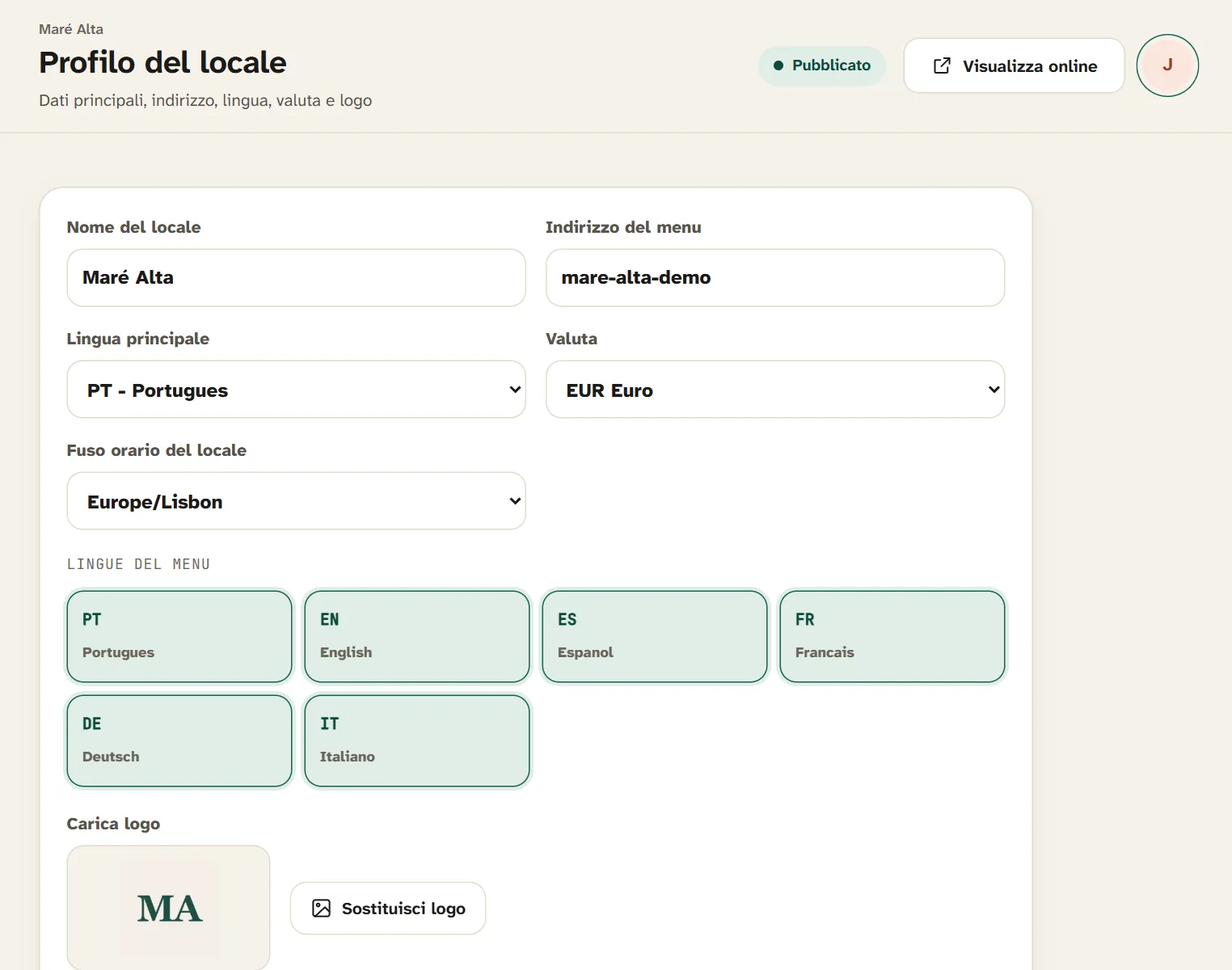
Dopo aver creato l’account, parti dal Profilo del locale. Qui imposti il nome, l’indirizzo web del menu (il link che aprirà il QR code), la lingua principale, le lingue in cui vuoi mostrare il menu, la valuta, il fuso orario e il logo.
Il profilo del locale: nome, indirizzo del menu, lingue e logo.
Scegli subito le lingue dei tuoi clienti. Menuyo mostra il menu in portoghese, inglese, spagnolo, francese, tedesco e italiano, e il cliente cambia lingua con un tocco.
Passo 2: organizza le categorie
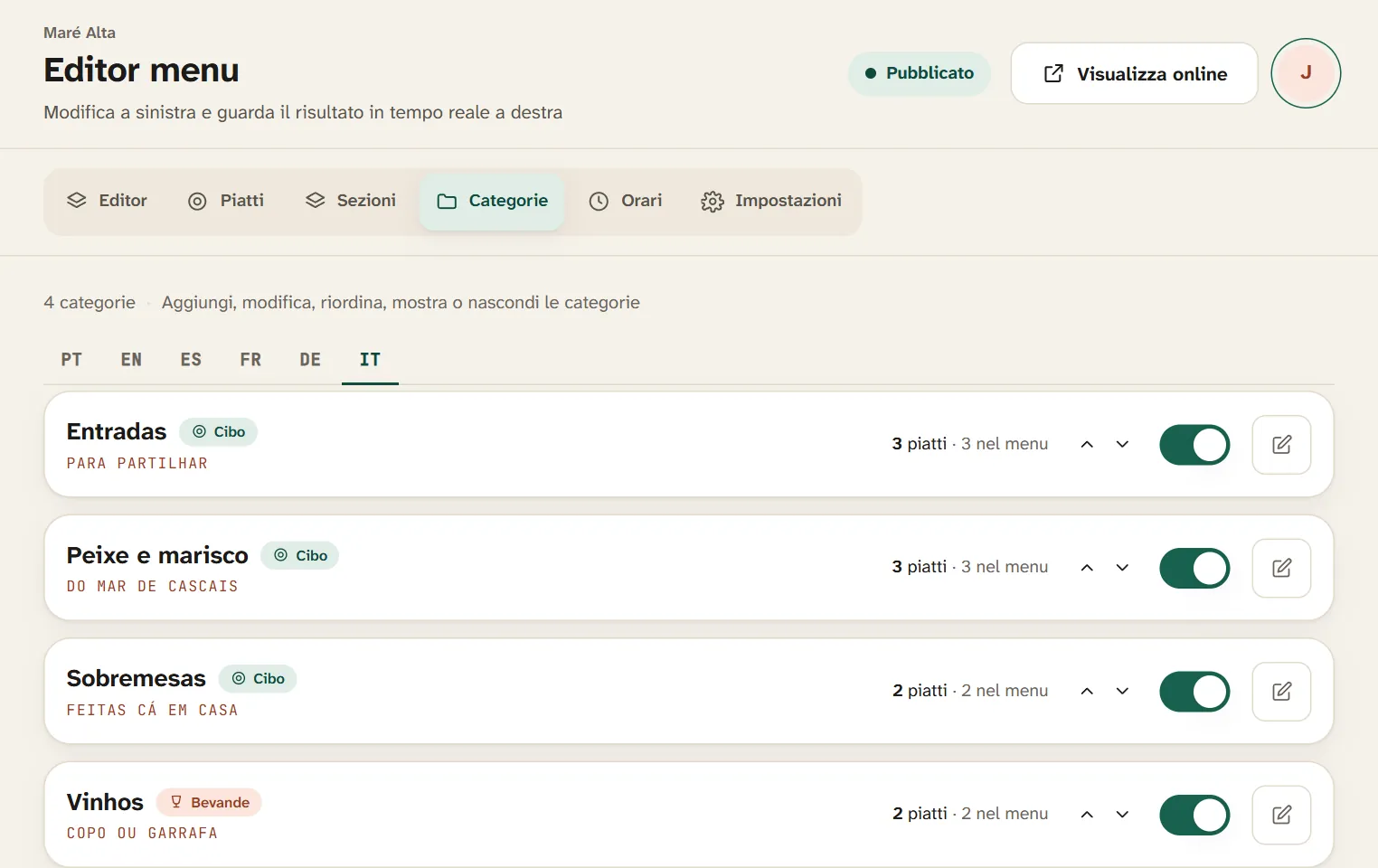
Le categorie sono le sezioni che il cliente scorre: Antipasti, Pesce e frutti di mare, Dolci, Vini. Puoi indicare se ogni categoria è cibo o bevanda, riordinarle e nasconderle per un po’ senza cancellare nulla.
Categorie: riordina, nascondi e indica se sono cibo o bevande.
Se il tuo menu è ampio — per esempio pranzo, cena e carta dei vini — usa le Sezioni per raggruppare le categorie. Il cliente sceglie prima la sezione e poi vede i piatti al suo interno.
Passo 3: aggiungi piatti, prezzi e foto
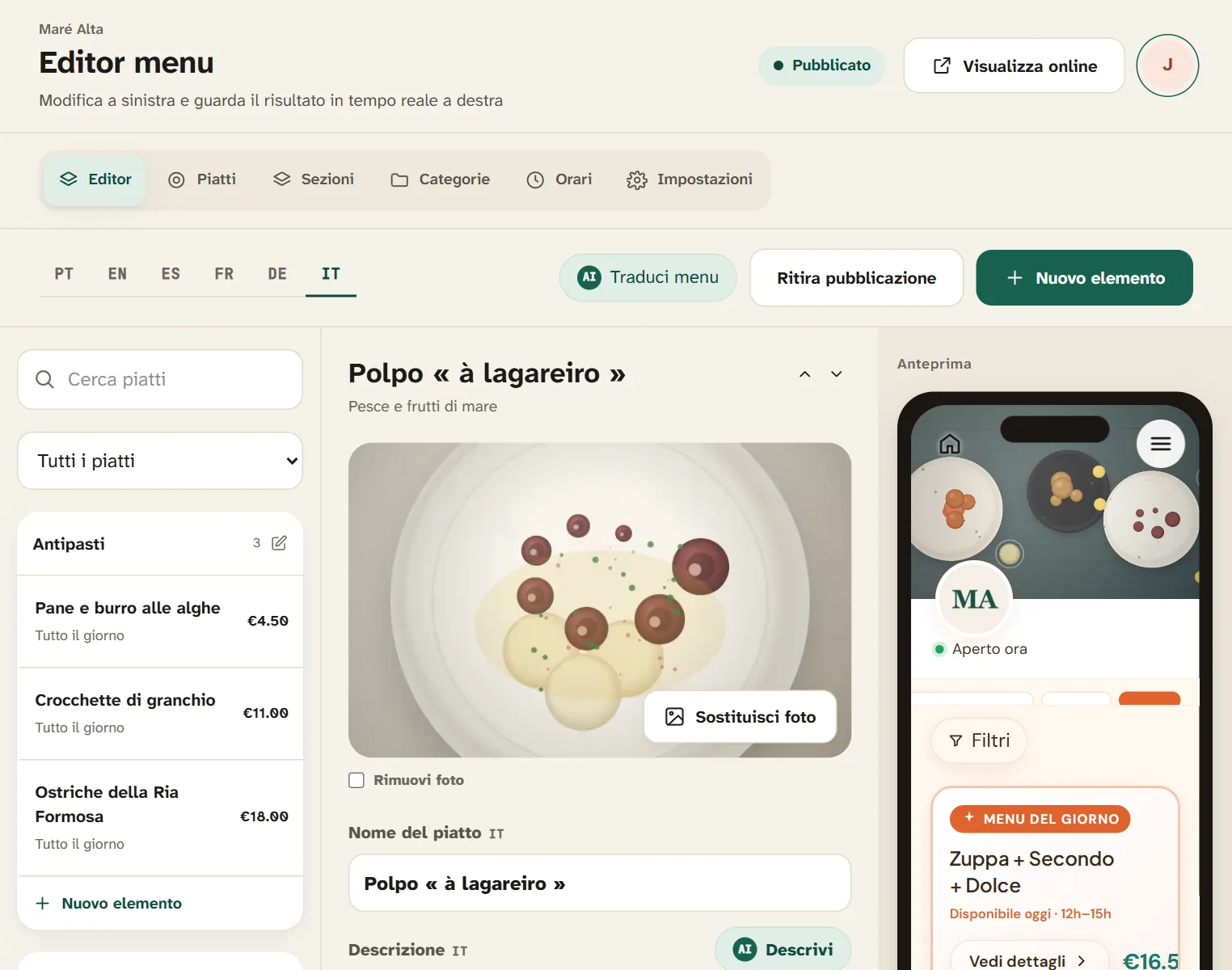
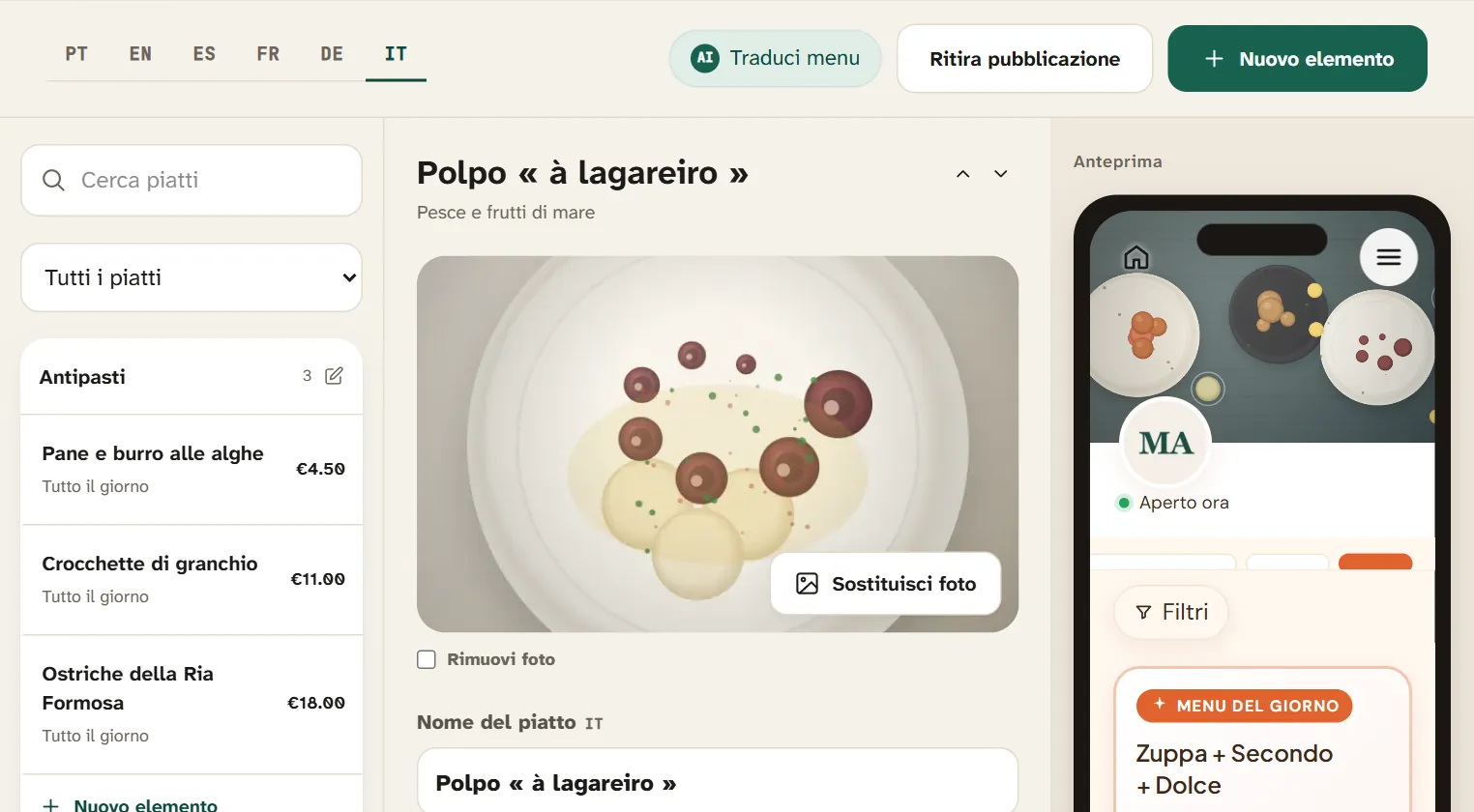
Nell’Editor menu hai tutto sotto controllo: le categorie a sinistra, la scheda del piatto al centro e, a destra, l’anteprima esatta di ciò che vedrà il cliente.
L’editor: elenco dei piatti, scheda e anteprima in tempo reale.
Per ogni piatto compila:
Nome — breve e chiaro. «Polpo à lagareiro» dice di più di «Specialità della casa».
Descrizione — una riga con gli ingredienti che fanno la differenza.
Prezzo — e più di uno se serve: calice e bottiglia, mezza porzione e porzione intera.
Foto — facoltativa, ma una bella foto aiuta il cliente a scegliere.
Passo 4: indica gli allergeni
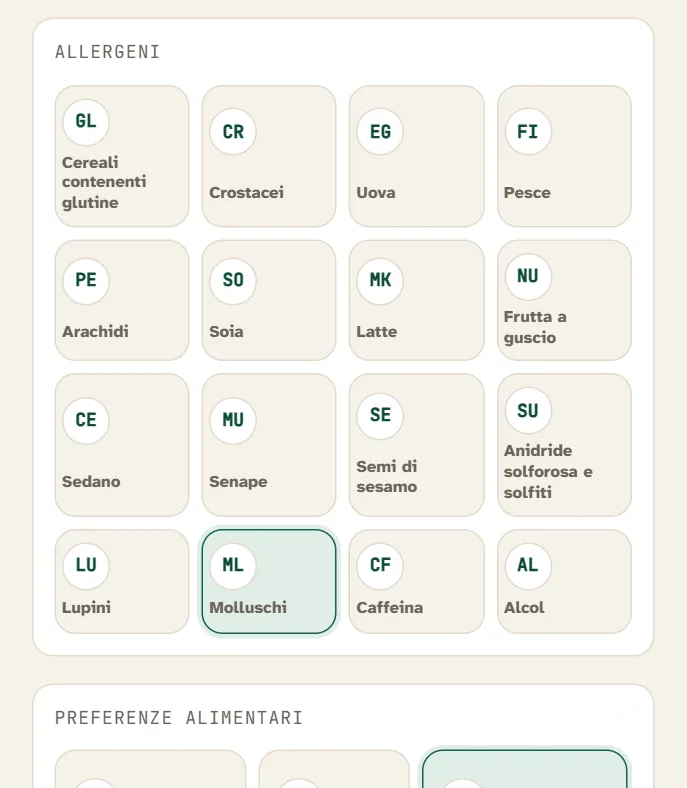
La normativa europea impone di informare il cliente su 14 allergeni. In Menuyo li selezioni con un tocco per ogni piatto e puoi aggiungere etichette come vegetariano, vegano, senza glutine o piccante.
Allergeni ed etichette: un tocco per piatto.
Il cliente vede i codici nel menu e l’elenco completo nella scheda del piatto. Per sapere esattamente cosa prevede la legge, leggi la nostra guida su i 14 allergeni obbligatori.
Passo 5: traduci il menu
Completata la lingua principale, cambia la scheda della lingua e scrivi la traduzione di ogni piatto. I pallini accanto a ogni lingua mostrano cosa è già tradotto.
Schede delle lingue: vedi subito cosa resta da tradurre.
Con il piano Pro, l’IA prepara una bozza di traduzione dell’intero menu, che rivedi e correggi prima di pubblicare. Abbiamo scritto una guida completa su come tradurre il menu per i turisti.
Passo 6: scegli il design
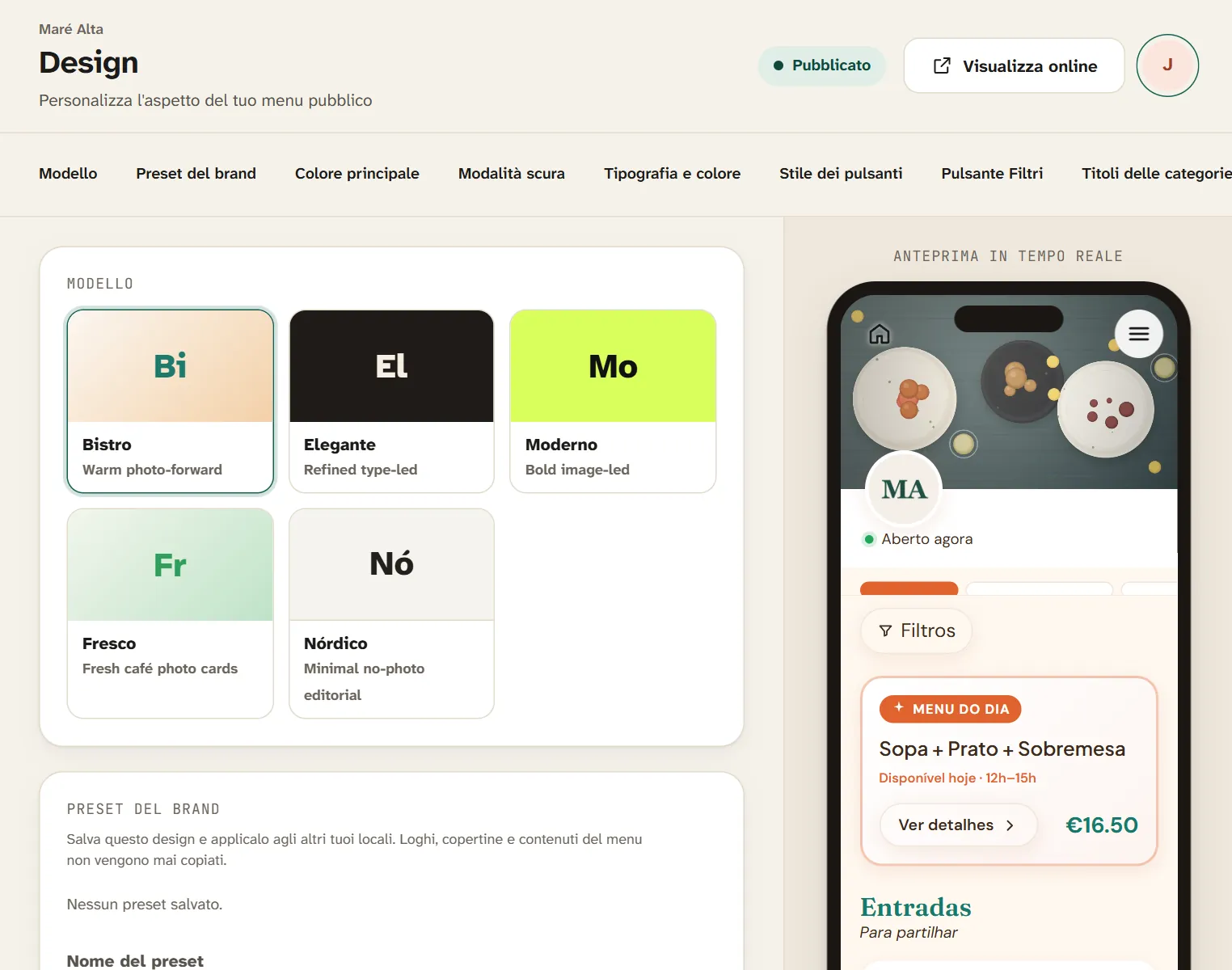
In Design scegli uno dei cinque modelli — Bistro, Elegante, Moderno, Fresco o Nordic — e regoli colori, caratteri, dimensioni, pulsanti e logo. Puoi anche creare una modalità scura con i tuoi colori. L’anteprima si aggiorna mentre lavori.
Cinque modelli professionali, adattati al tuo brand.
Passo 7: pubblica e scarica il QR code
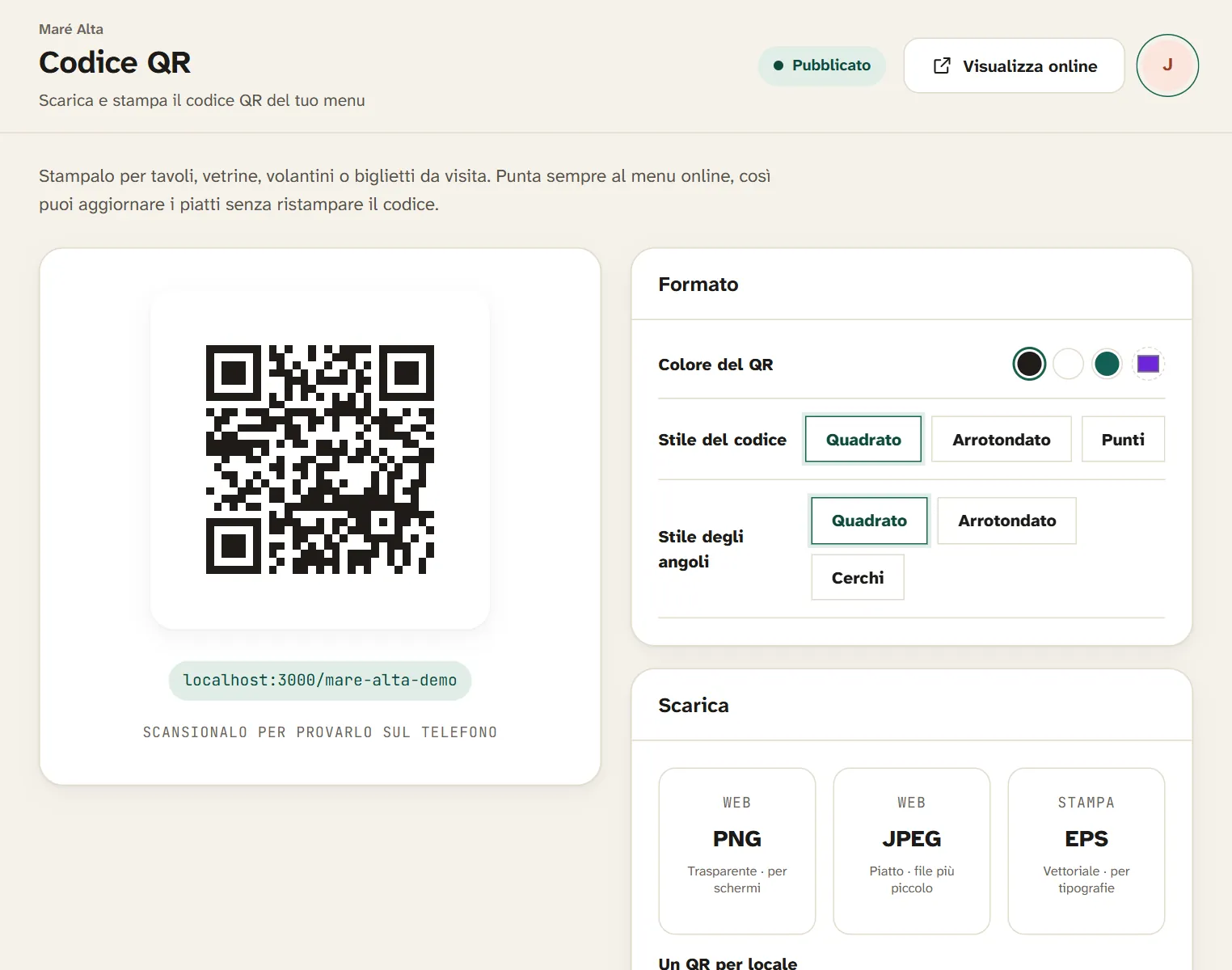
Quando sei soddisfatto, pubblica il menu. In Codice QR scegli colore e stile e lo scarichi in PNG, JPEG o EPS — l’EPS è il formato che ti chiederà la tipografia.
Un QR code per locale, in PNG, JPEG o EPS.
Il QR code porta sempre al menu online. Cambia piatti, prezzi e foto quante volte vuoi: il codice stampato resta lo stesso.
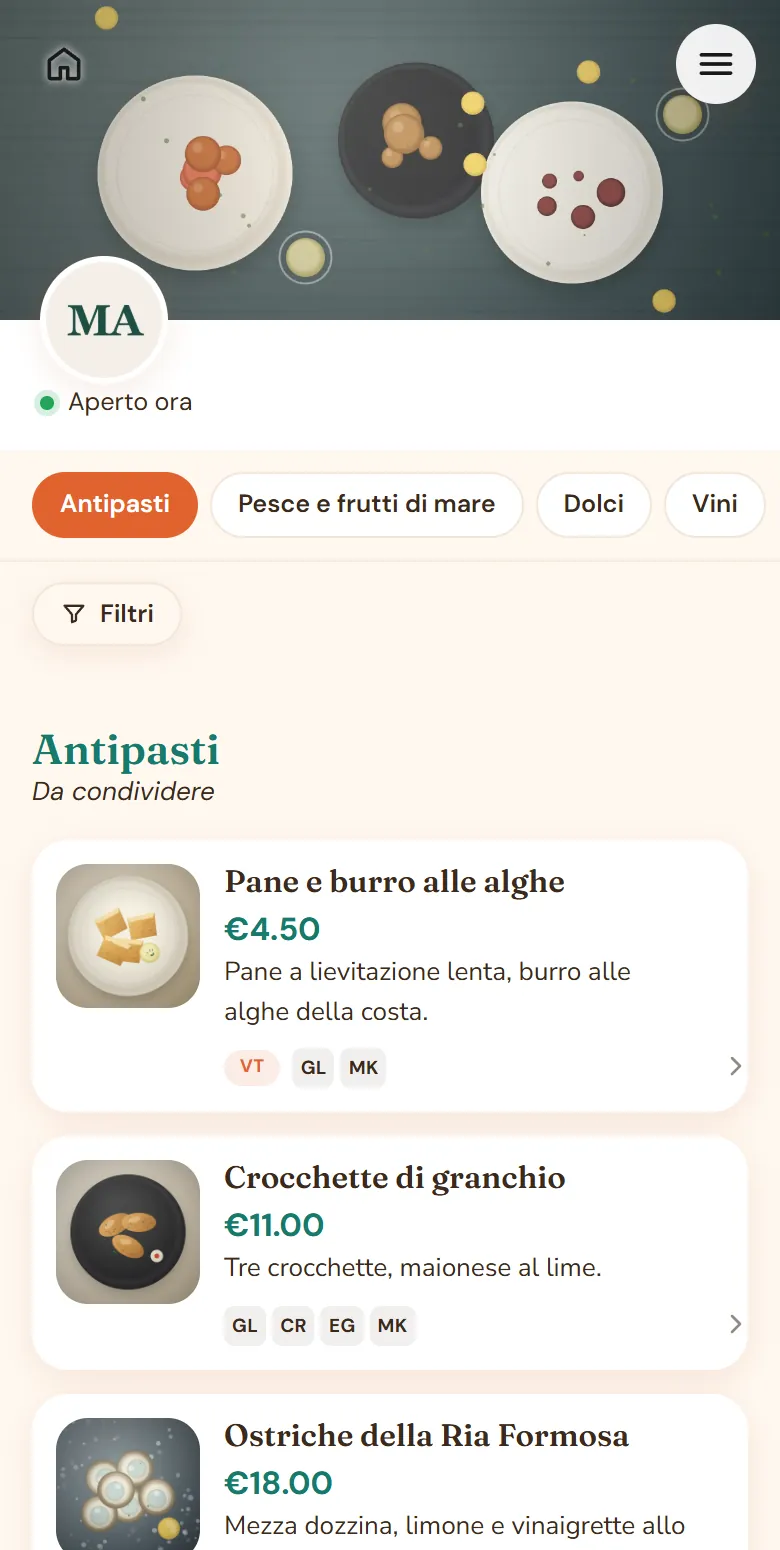
Ecco il risultato sul telefono del cliente:
Il menu pubblicato, come lo vede il cliente. Nessuna app da installare.
Passo 8 (facoltativo): stampa una versione cartacea
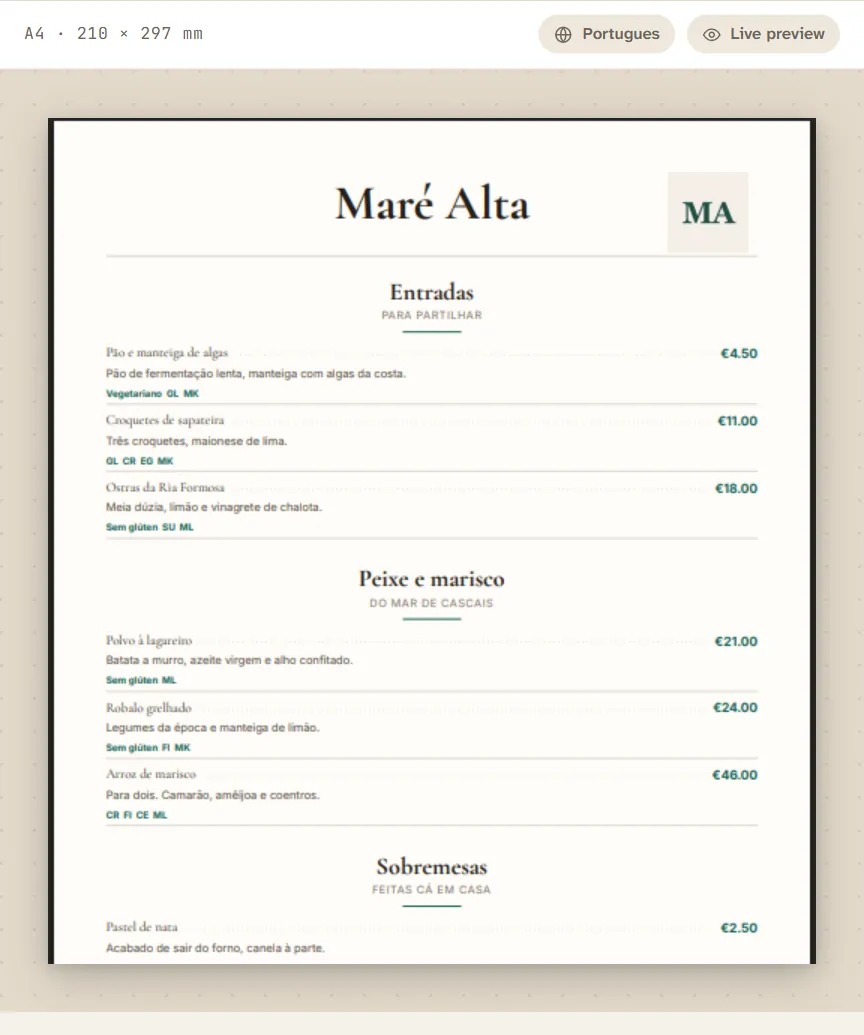
Alcuni clienti preferiscono la carta, e vetrine e dehors spesso hanno bisogno di un menu stampato. In Menu da stampare generi un PDF pronto per la stampa a partire dallo stesso menu: menu completo, cartoncino dei piatti speciali, versione compatta su una pagina o foglio per l’asporto.
Il menu stampato nasce dallo stesso menu digitale: cambi un prezzo e ristampi.
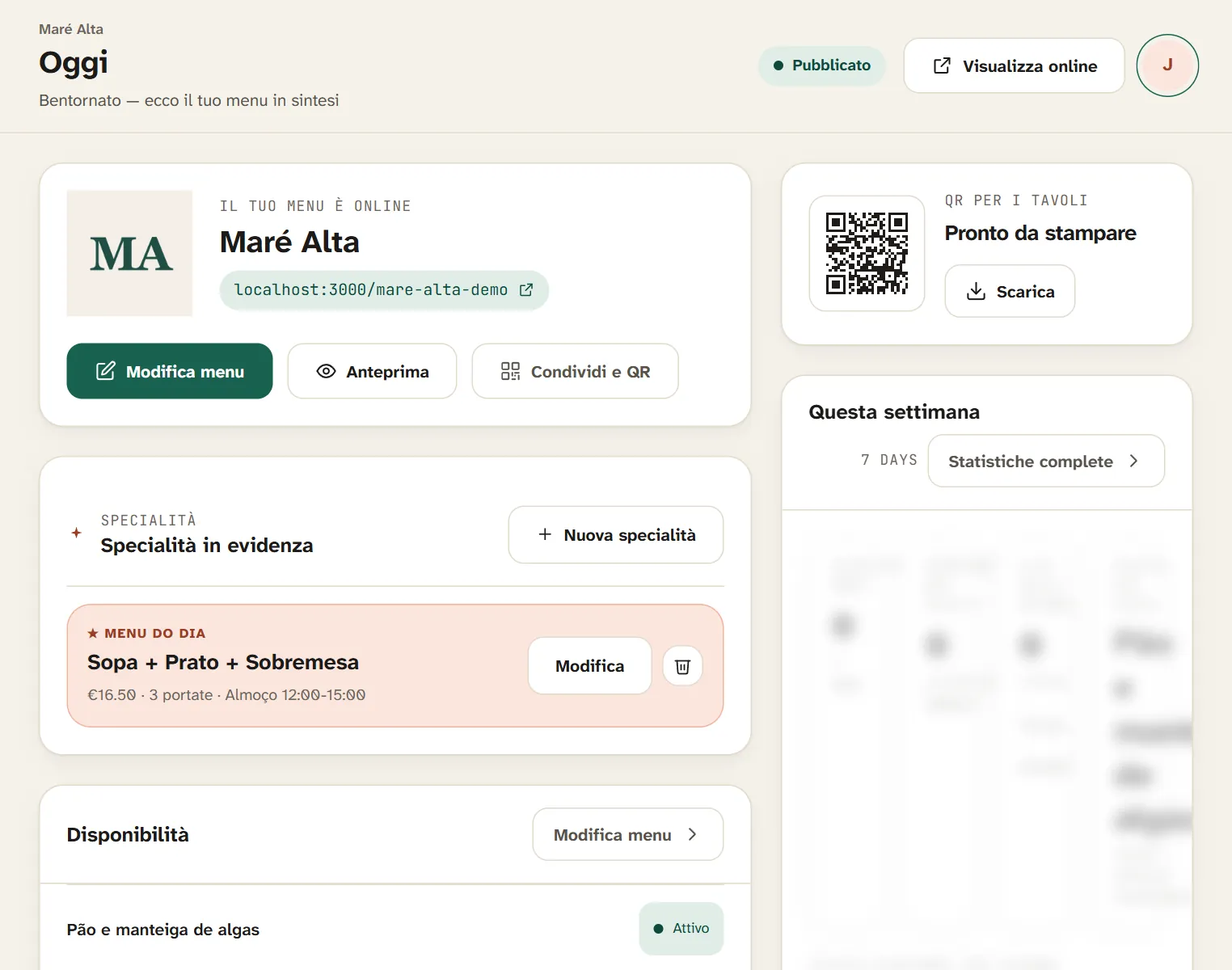
La schermata Oggi è per il servizio di tutti i giorni. Un piatto è finito? Segnalo come esaurito e il cliente lo vede subito, senza un nuovo link. Hai un menu del giorno o un suggerimento dello chef? Crealo in Menu speciale.
La schermata Oggi: l’essenziale per il servizio, in un unico posto.
Il piano Pro aggiunge le statistiche: quante persone aprono il menu, gli orari di punta, i piatti più visti e le lingue usate.
Domande frequenti
I clienti devono installare un’app?
No. Il QR code apre il menu nel browser del telefono.
Quanto costa?
Puoi provare tutte le funzioni del piano Starter per 15 giorni, senza carta di credito. Dopo, Starter costa 14,99 € al mese e Pro 21,99 € al mese (più IVA). Trovi tutti i dettagli nella pagina Prezzi.
Posso gestire più locali?
Sì. Ogni locale ha il suo menu, il suo design e il suo QR code, e li gestisci tutti dallo stesso account.
Programma ogni servizio, gestisci gli esauriti e pubblica le modifiche in pochi secondi. Prova gratuitamente tutte le funzionalità Starter per 15 giorni, senza carta di credito.