Come tradurre il menu del ristorante per i turisti (senza perdere il sapore dei piatti)
Un menu solo in italiano lascia i turisti a indovinare — e a ordinare meno. Scopri quali lingue offrire, come tradurre i piatti tipici senza rovinarli e gli errori più comuni.
L’Italia accoglie visitatori da tutto il mondo, e molti si siedono a tavola senza capire una parola del menu. Quando non capiscono, fanno una di due cose: ordinano il piatto più sicuro — oppure puntano la fotocamera del telefono e si fidano di una traduzione automatica che rende irriconoscibile un grande classico.
Un menu ben tradotto aiuta il cliente a scegliere con fiducia, fa risparmiare tempo al personale e dimostra cura. In questa guida spieghiamo come farlo bene.
Quali lingue offrire
Parti dal capire chi sono i tuoi clienti. Chiedi al personale di sala, guarda le prenotazioni e leggi le recensioni online.
L’inglese è quasi sempre indispensabile: è la lingua comune di chi viene da fuori.
Tedesco e francese rendono nelle zone turistiche e nelle città d’arte.
Spagnolo e portoghese hanno senso a seconda della zona e della clientela.
Menuyo mostra il menu in un massimo di sei lingue — portoghese, inglese, spagnolo, francese, tedesco e italiano. Meglio tre lingue curate che sei tradotte a metà.
Come tradurre i piatti tipici
I piatti tradizionali hanno nomi che non si traducono — per fortuna. La regola che funziona meglio è mantenere il nome originale e spiegarlo nella descrizione:
Cacio e pepe — "Spaghetti with Pecorino Romano cheese and black pepper."
Vitello tonnato — "Thinly sliced cold veal with a creamy tuna and caper sauce."
Ossobuco alla milanese — "Braised veal shank with gremolata, served with saffron risotto."
Così il cliente impara il nome, può ordinarlo senza paura di sbagliare e sa cosa sta per mangiare. Evita le traduzioni letterali: "cheese and pepper" non rende giustizia a nessuno.
Descrizioni brevi e concrete
Una buona descrizione risponde a tre domande: che cos’è, come viene preparato e quanto è abbondante. «Alla brace, con verdure di stagione» dice più di tre aggettivi. Se il piatto è per due, scrivilo — è una delle domande più frequenti.
Prezzi, porzioni ed etichette
Il prezzo non va tradotto, le sue etichette sì: calice e bottiglia, mezza porzione e porzione intera. In Menuyo ogni prezzo può avere un’etichetta, e anche l’etichetta viene tradotta.
Allergeni ed etichette alimentari sono un altro punto delicato — e qui non hai lavoro da fare: in Menuyo i nomi dei 14 allergeni e di etichette come vegetariano o senza glutine compaiono già nella lingua scelta dal cliente. Approfondisci in i 14 allergeni obbligatori.
Gli errori più comuni
Traduzione automatica senza revisione. Gli strumenti aiutano a partire, ma i nomi dei piatti e gli ingredienti regionali hanno bisogno di occhi umani.
Mescolare le lingue. Mezzo menu in inglese e mezzo in italiano confonde più di quanto aiuti.
Traduzioni non aggiornate. Hai cambiato il contorno in italiano e dimenticato l’inglese? Il cliente straniero riceve un piatto diverso da quello che ha letto.
Un PDF per lingua. A ogni cambio di prezzo ci sono quattro file da aggiornare — e uno resta sempre indietro.
Come funziona in Menuyo
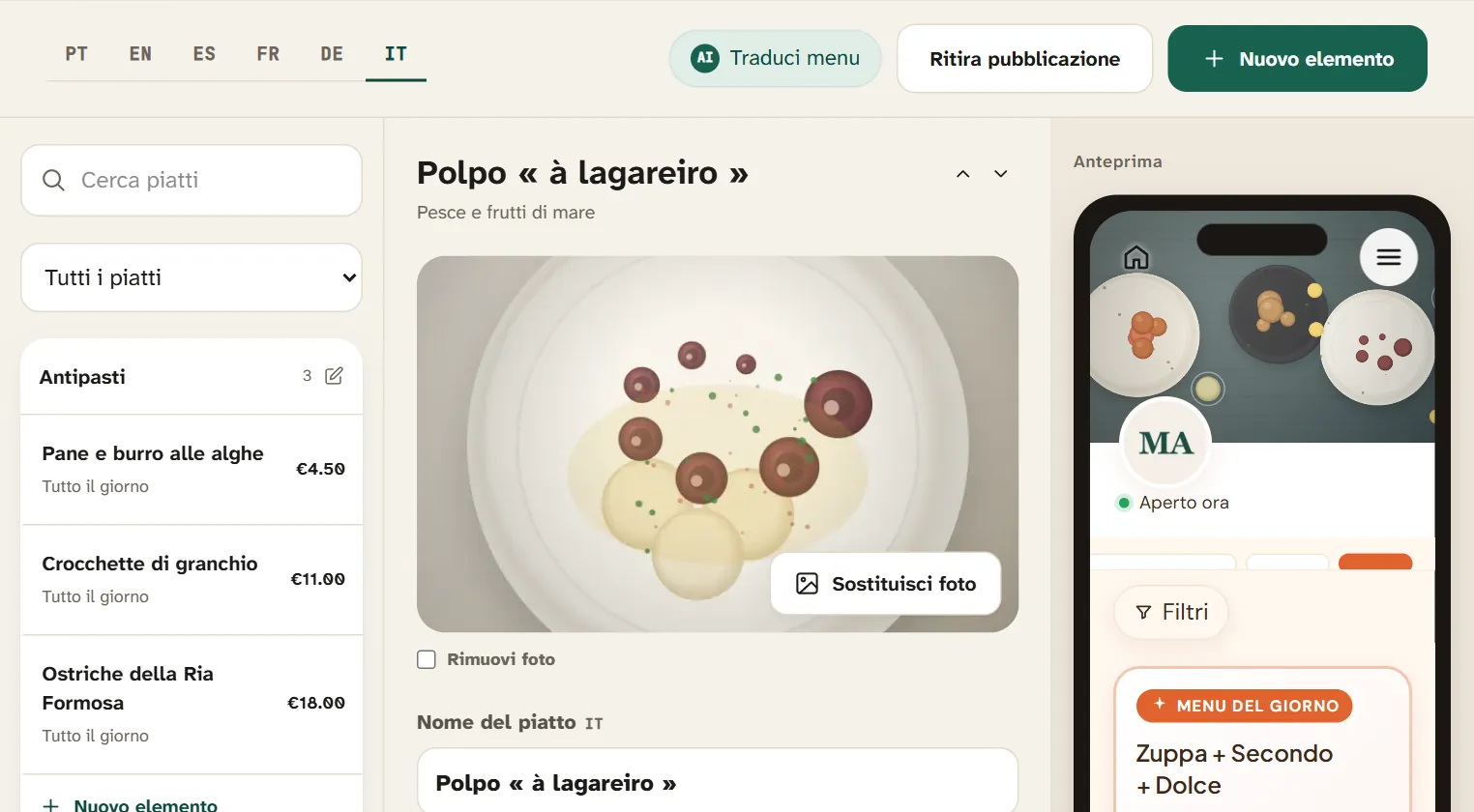
Ogni piatto ha delle schede per le lingue. Scrivi prima nella lingua principale e poi completi le altre. I pallini accanto a ogni lingua mostrano a colpo d’occhio cosa è tradotto e cosa manca.
Le schede delle lingue mostrano cosa resta da tradurre per ogni piatto.
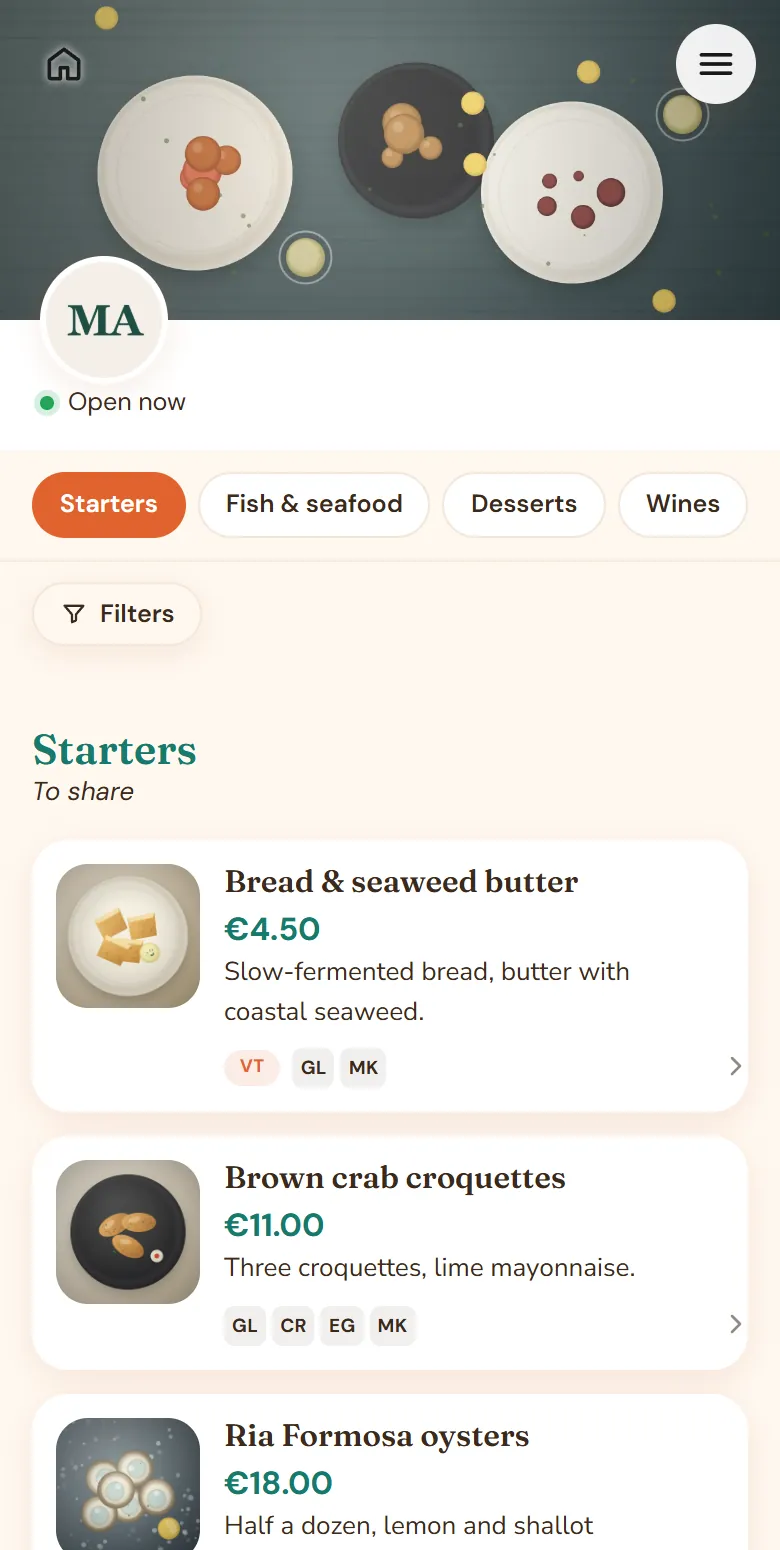
Il cliente sceglie la lingua direttamente nel menu, con un tocco, e cambia tutto: nomi, descrizioni, categorie, prezzi con etichetta e allergeni. Il QR code è sempre lo stesso.
Lo stesso menu, in inglese. Il cliente cambia lingua con un tocco.
Con il piano Pro, l’IA prepara bozze di traduzione per l’intero menu e bozze di descrizione per ogni piatto. Sono bozze: restano segnalate da rivedere finché non le confermi, e puoi modificarle liberamente. Ore di lavoro diventano minuti, senza rinunciare al controllo.
Lista rapida
Scegli le lingue in base ai clienti che ricevi davvero.
Mantieni i nomi tipici e spiegali nella descrizione.
Programma ogni servizio, gestisci gli esauriti e pubblica le modifiche in pochi secondi. Prova gratuitamente tutte le funzionalità Starter per 15 giorni, senza carta di credito.