So erstellen Sie Ihre erste digitale Speisekarte mit QR-Code – Schritt für Schritt
Eine praktische Anleitung mit echten Screenshots von Menuyo: So bringen Sie die Karte Ihres Restaurants, Cafés oder Ihrer Konditorei in weniger als einer Stunde online – mit Allergenen, mehreren Sprachen und einem QR-Code, der sich nie ändert.
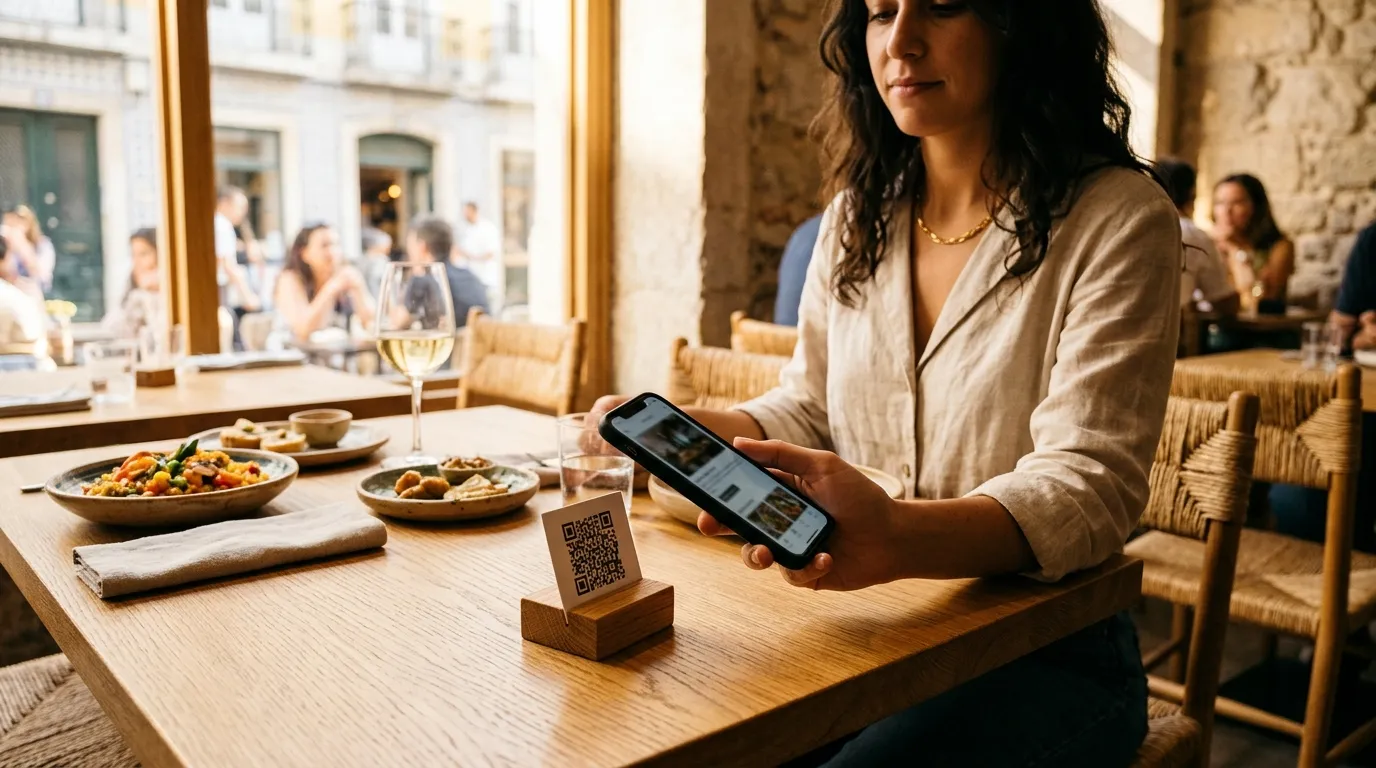
Eine gute digitale Speisekarte ist mehr als ein PDF hinter einem QR-Code. Sie lässt sich auf dem Handy gut lesen, zeigt die Allergene, spricht die Sprache Ihrer Gäste und lässt sich mitten im Service ändern – ohne neu zu drucken.
In dieser Anleitung zeigen wir Ihnen Schritt für Schritt und mit echten Screenshots von Menuyo, wie Sie Ihre erste Karte online stellen. Sie brauchen weniger als eine Stunde – und können alles in den 15 kostenlosen Testtagen erledigen, ohne Kreditkarte.
Bevor Sie beginnen: Das sollten Sie bereithalten
Die Liste Ihrer Gerichte und Getränke mit den aktuellen Preisen.
Die Allergene jedes Gerichts (mehr dazu in Schritt 4).
Fotos Ihrer wichtigsten Gerichte, falls vorhanden. Sie sind optional und lassen sich später ergänzen.
Ihr Logo als PNG oder JPG.
Schritt 1: Lokalprofil anlegen
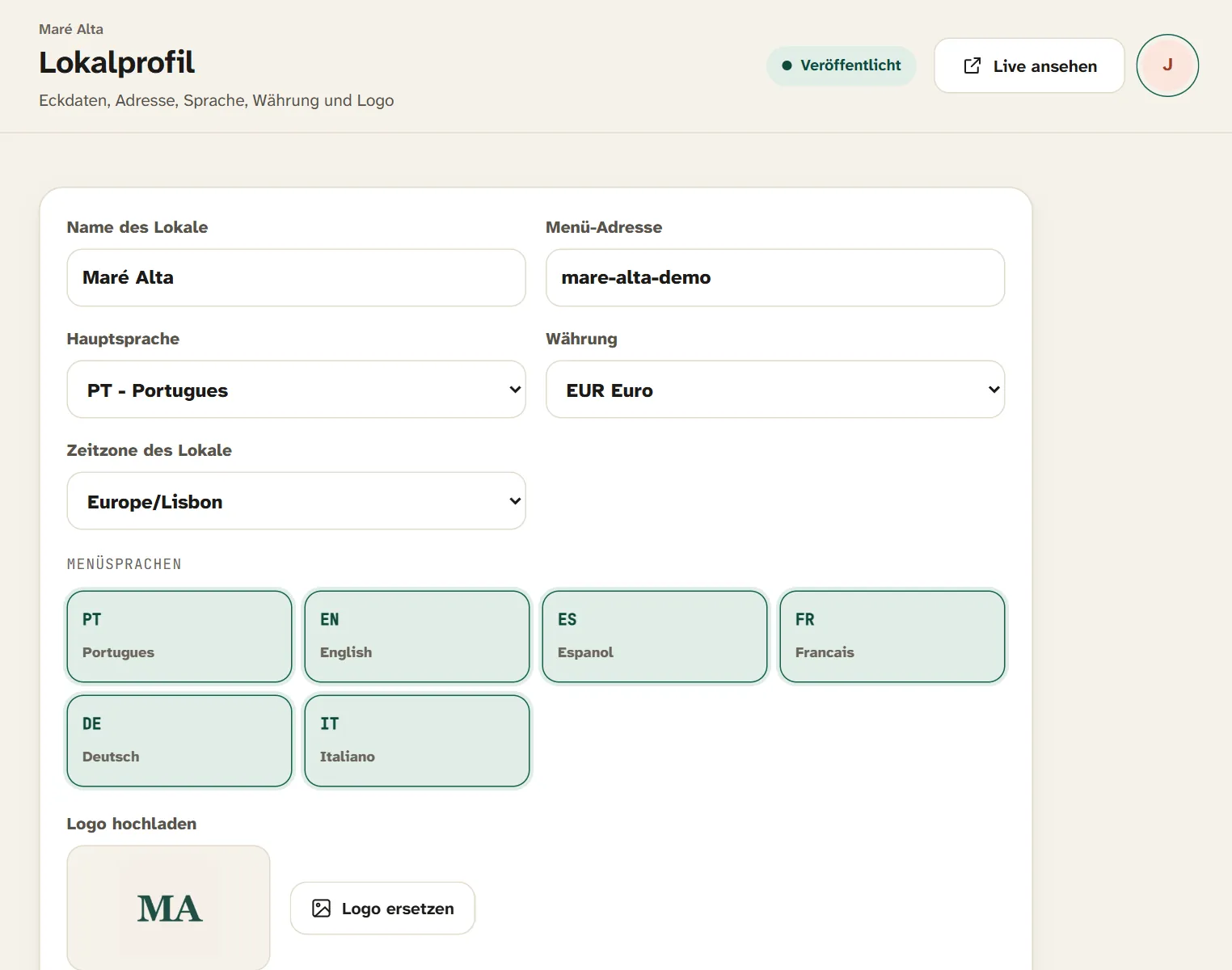
Nach der Registrierung beginnen Sie mit dem Lokalprofil. Hier legen Sie Namen, Webadresse der Karte (den Link, den der QR-Code öffnet), Hauptsprache, angebotene Sprachen, Währung, Zeitzone und Logo fest.
Das Lokalprofil: Name, Kartenadresse, Sprachen und Logo.
Wählen Sie gleich die Sprachen Ihrer Gäste. Menuyo zeigt die Karte auf Portugiesisch, Englisch, Spanisch, Französisch, Deutsch und Italienisch, und die Gäste wechseln die Sprache mit einem Fingertipp.
Schritt 2: Kategorien ordnen
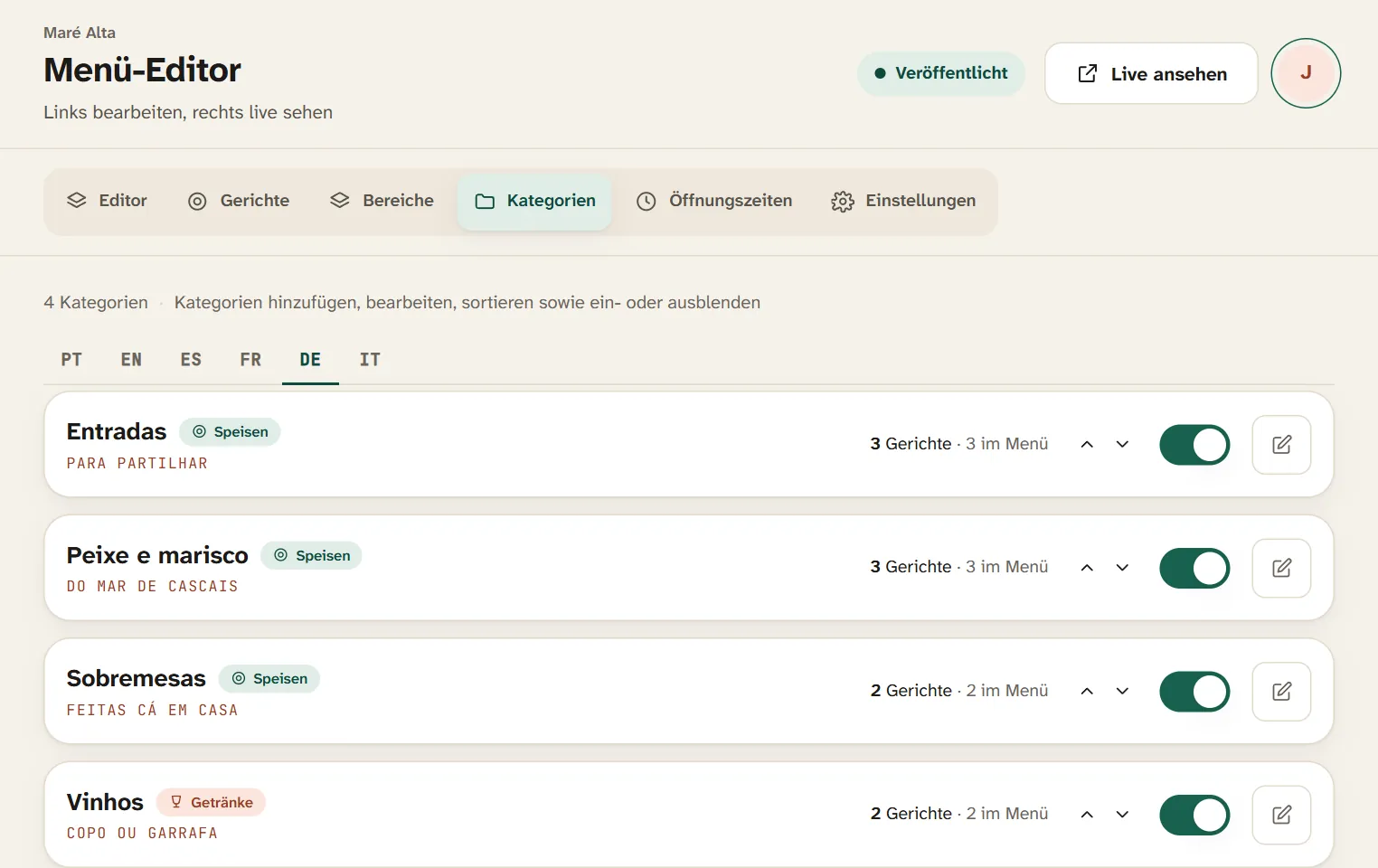
Kategorien sind die Rubriken, durch die Ihre Gäste scrollen: Vorspeisen, Fisch & Meeresfrüchte, Desserts, Weine. Sie können jede Kategorie als Speise oder Getränk markieren, die Reihenfolge ändern und eine Kategorie vorübergehend ausblenden, ohne etwas zu löschen.
Kategorien: sortieren, ausblenden und als Speise oder Getränk markieren.
Ist Ihre Karte umfangreich – etwa Mittag, Abend und Weinkarte –, fassen Sie Kategorien in Bereichen zusammen. Die Gäste wählen zuerst einen Bereich und sehen dann die Gerichte darin.
Schritt 3: Gerichte, Preise und Fotos hinzufügen
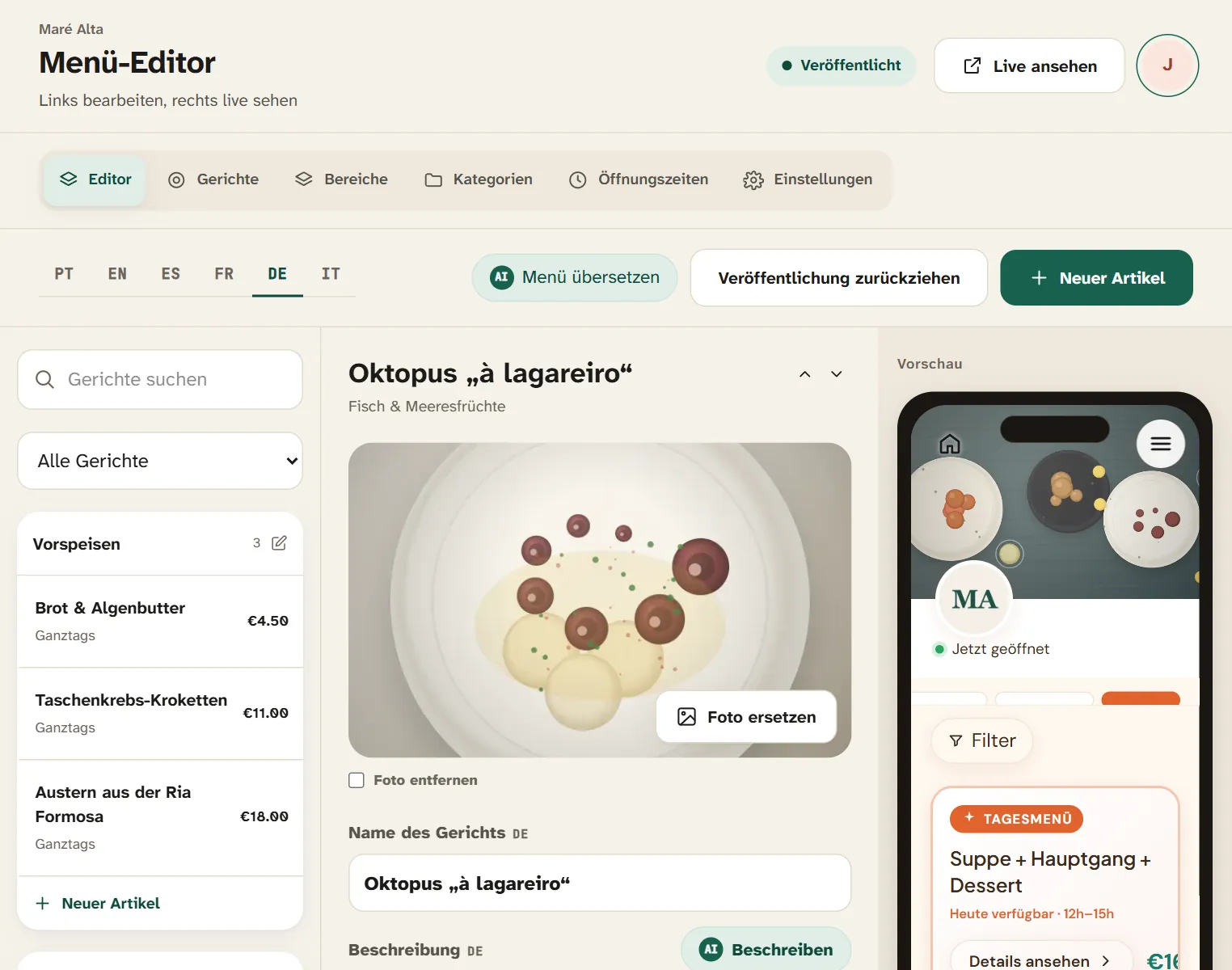
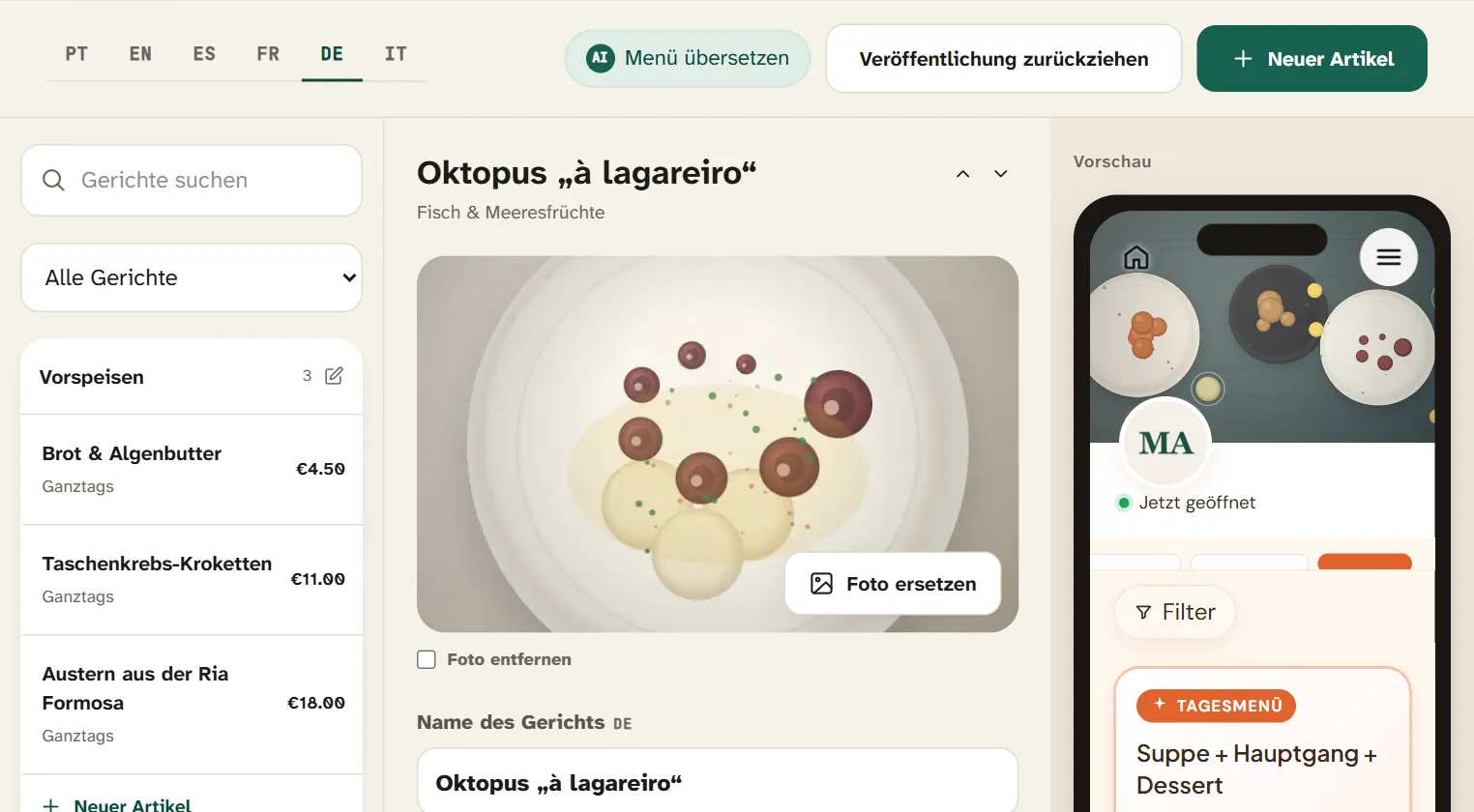
Im Editor haben Sie alles im Blick: links die Kategorien, in der Mitte das Gericht und rechts eine genaue Vorschau dessen, was Ihre Gäste sehen.
Der Editor: Gerichteliste, Bearbeitung und Live-Vorschau.
Für jedes Gericht tragen Sie ein:
Name – kurz und klar. „Oktopus à lagareiro“ sagt mehr als „Spezialität des Hauses“.
Beschreibung – eine Zeile mit den Zutaten, die den Unterschied machen.
Preis – bei Bedarf auch mehrere: Glas und Flasche, kleine und große Portion.
Foto – optional, aber ein gutes Foto hilft bei der Entscheidung.
Schritt 4: Allergene angeben
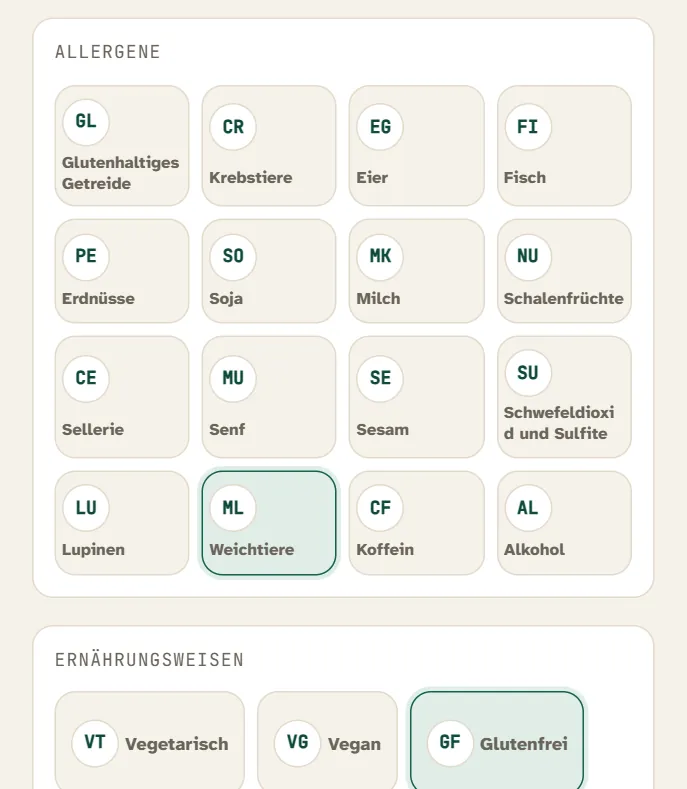
Das EU-Recht verpflichtet Sie, Gäste über 14 Allergene zu informieren. In Menuyo markieren Sie sie mit einem Fingertipp pro Gericht und können Kennzeichnungen wie vegetarisch, vegan, glutenfrei oder scharf ergänzen.
Allergene und Kennzeichnungen: ein Fingertipp pro Gericht.
Die Gäste sehen die Kürzel auf der Karte und die vollständige Liste in der Detailansicht. Was das Gesetz genau verlangt, lesen Sie in unserem Leitfaden zu den 14 Pflichtallergenen.
Schritt 5: Die Karte übersetzen
Sobald die Hauptsprache ausgefüllt ist, wechseln Sie den Sprach-Tab und tragen die Übersetzung jedes Gerichts ein. Die Punkte neben jeder Sprache zeigen, was bereits übersetzt ist.
Sprach-Tabs: Auf einen Blick sehen, was noch fehlt.
Im Pro-Tarif erstellt die KI einen Übersetzungsentwurf der ganzen Karte, den Sie vor der Veröffentlichung prüfen und korrigieren. Mehr dazu in unserem Leitfaden Speisekarte für Touristen übersetzen.
Schritt 6: Design wählen
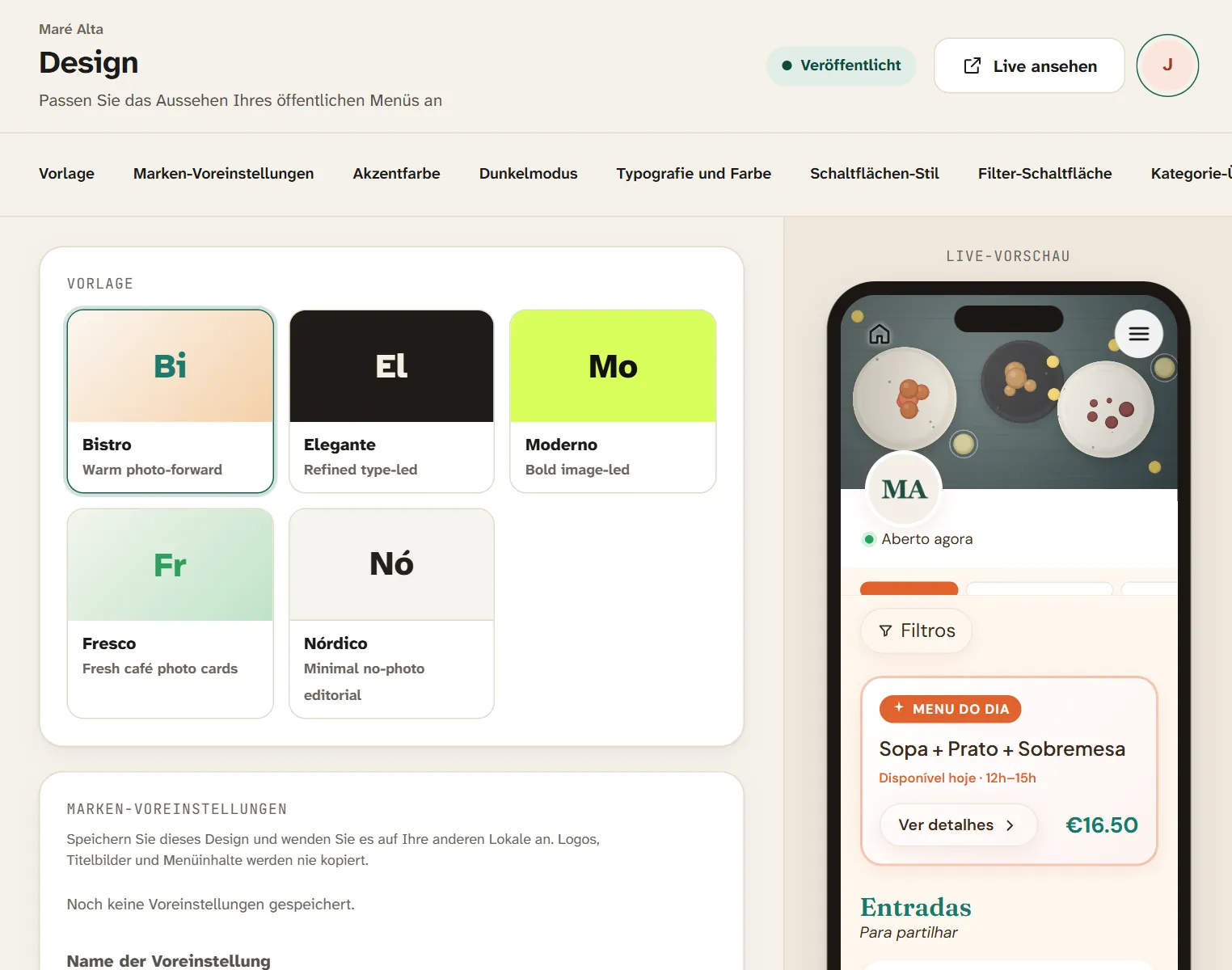
Unter Design wählen Sie eine von fünf Vorlagen – Bistro, Elegante, Moderno, Fresco oder Nordic – und passen Farben, Schriften, Schriftgrößen, Buttons und Logo an. Auch einen Dunkelmodus in Ihren eigenen Farben können Sie anlegen. Die Vorschau aktualisiert sich laufend.
Fünf professionelle Vorlagen, angepasst an Ihre Marke.
Schritt 7: Veröffentlichen und QR-Code herunterladen
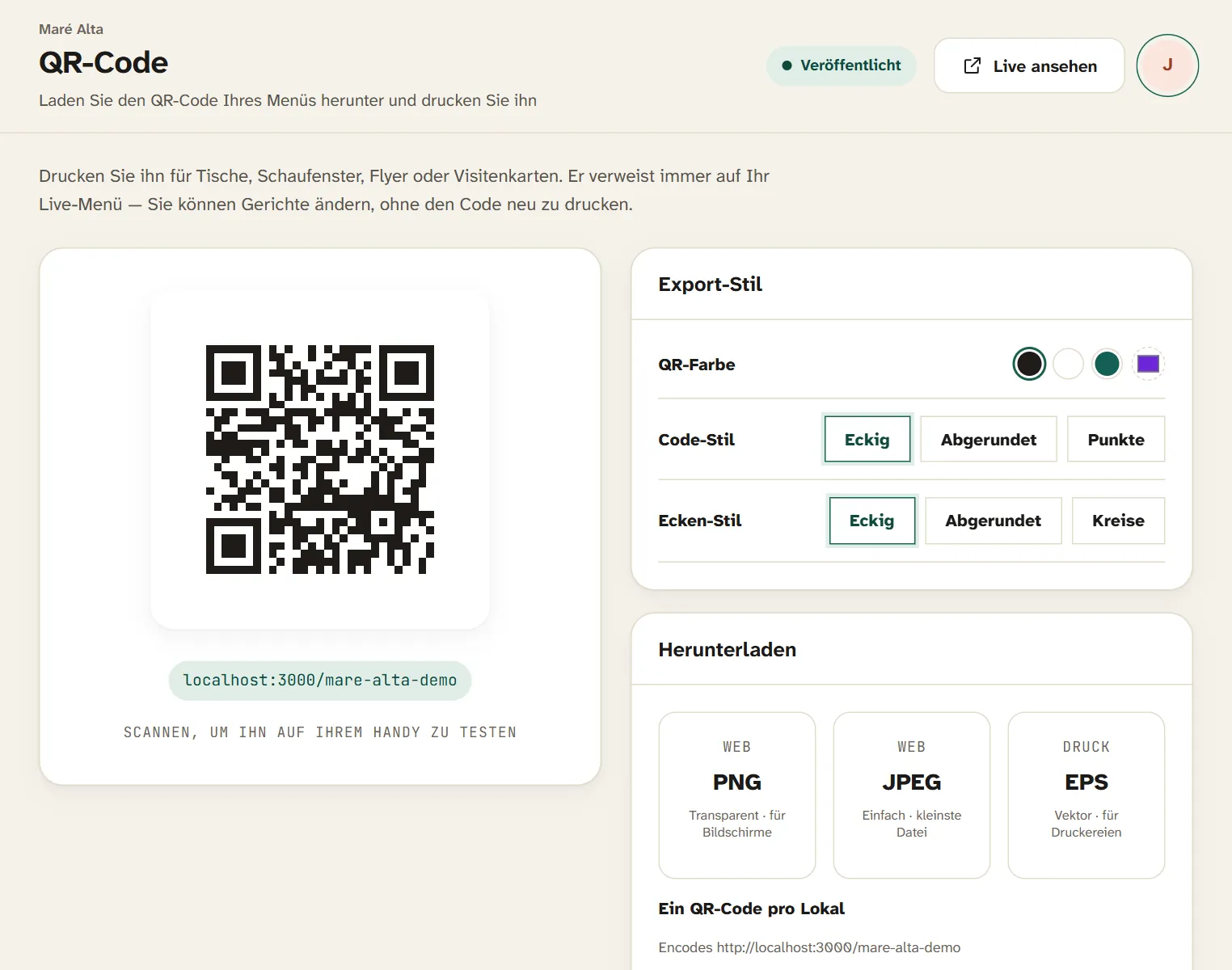
Wenn alles passt, veröffentlichen Sie die Karte. Unter QR-Code wählen Sie Farbe und Stil und laden ihn als PNG, JPEG oder EPS herunter – EPS ist das Format, das Ihre Druckerei verlangt.
Ein QR-Code pro Lokal, als PNG, JPEG oder EPS.
Der QR-Code führt immer zur aktuellen Karte. Ändern Sie Gerichte, Preise und Fotos so oft Sie möchten – der gedruckte Code bleibt derselbe.
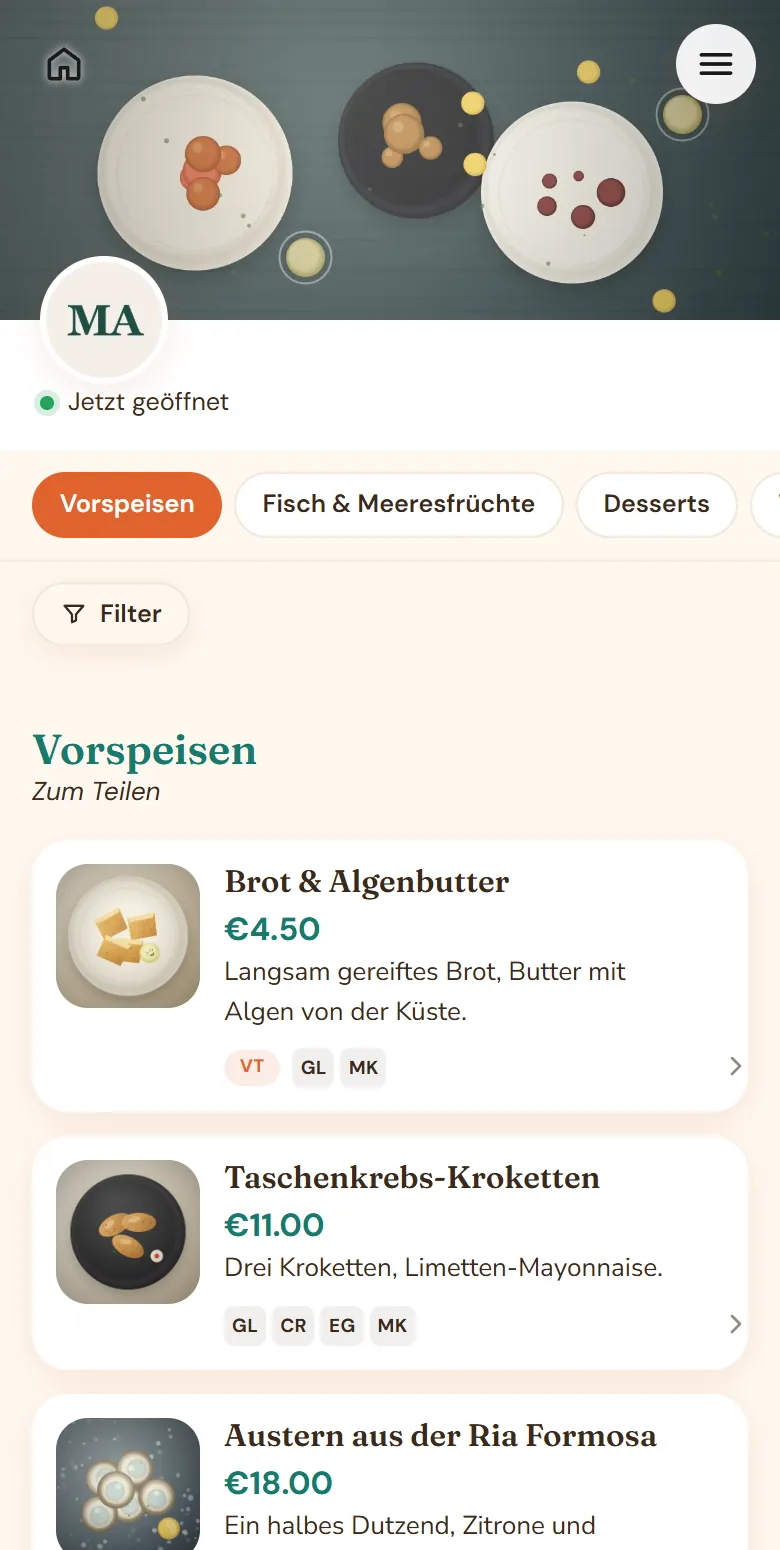
So sieht das Ergebnis auf dem Handy Ihrer Gäste aus:
Die veröffentlichte Karte, wie Gäste sie sehen. Keine App nötig.
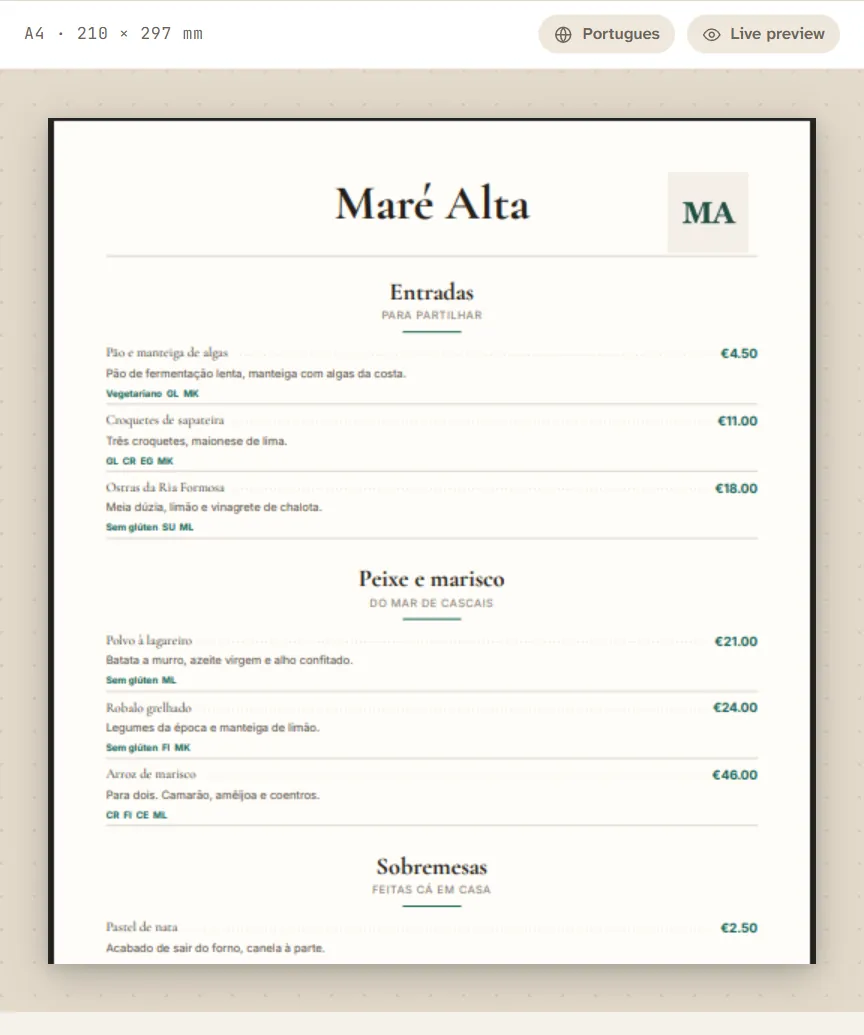
Schritt 8 (optional): Eine Papierversion drucken
Manche Gäste bevorzugen Papier, und Schaufenster oder Terrassen brauchen oft eine gedruckte Karte. Unter Menü drucken erzeugen Sie aus derselben Karte ein druckfertiges PDF: die vollständige Karte, eine Empfehlungskarte, eine kompakte Einseiten-Version oder ein Blatt für den Außer-Haus-Verkauf.
Die gedruckte Karte entsteht aus der digitalen: Preis ändern, neu drucken.
Nach der Veröffentlichung: Halten Sie die Karte lebendig
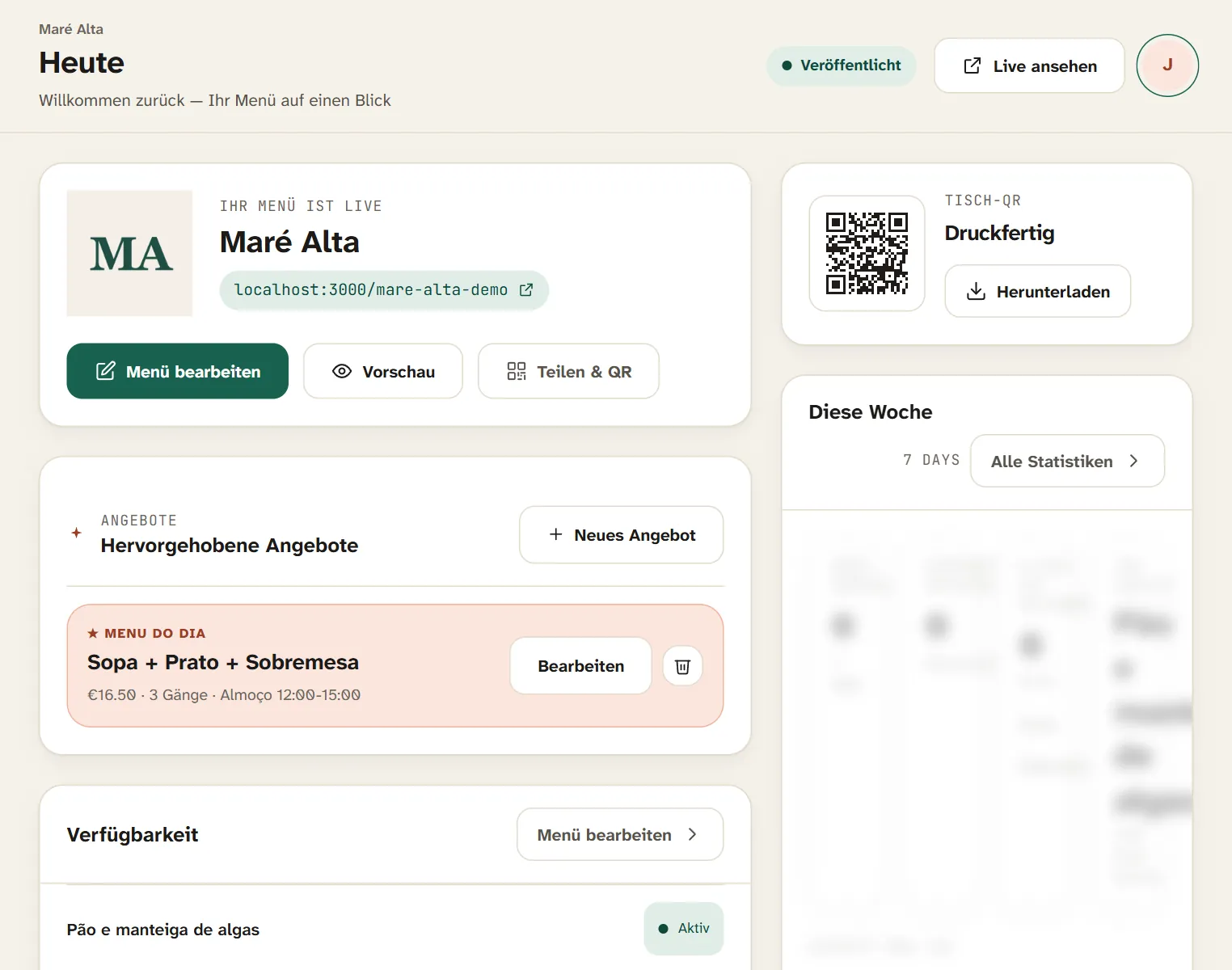
Der Bildschirm Heute ist für den Alltag gedacht. Ein Gericht ist ausverkauft? Markieren Sie es, und Ihre Gäste sehen es sofort – ohne neuen Link. Sie haben ein Tagesmenü oder eine Empfehlung des Küchenchefs? Legen Sie sie unter Spezialkarte an.
Der Bildschirm Heute: das Wichtigste für den Service an einem Ort.
Der Pro-Tarif bietet zusätzlich Statistiken: wie viele Gäste die Karte öffnen, Ihre Stoßzeiten, die meistgesehenen Gerichte und die genutzten Sprachen.
Häufige Fragen
Müssen die Gäste eine App installieren?
Nein. Der QR-Code öffnet die Karte im Browser des Handys.
Was kostet das?
Sie können alle Starter-Funktionen 15 Tage lang kostenlos testen, ohne Kreditkarte. Danach kostet Starter 14,99 € pro Monat und Pro 21,99 € pro Monat (zzgl. MwSt.). Alle Details finden Sie unter Preise.
Kann ich mehrere Lokale verwalten?
Ja. Jedes Lokal hat seine eigene Karte, sein Design und seinen QR-Code – alles in einem Konto.
Ihre Speisekarte ändert sich. Der QR-Code bleibt gleich.
Planen Sie jeden Service, reagieren Sie auf Ausverkauftes und veröffentlichen Sie Änderungen in Sekunden. Testen Sie 15 Tage lang alle Starter-Funktionen kostenlos, ohne Kreditkarte.