Como criar o primeiro menu digital com QR code, passo a passo
Um guia prático, com imagens reais do Menuyo, para pôr o menu do seu restaurante, café ou pastelaria online em menos de uma hora — com alergénios, várias línguas e um QR code que nunca muda.
Um bom menu digital não é só um PDF com um QR code. É um menu que os clientes leem bem no telemóvel, que mostra os alergénios, que fala a língua de quem está à mesa e que pode mudar a meio do serviço sem reimprimir nada.
Neste guia mostramos, passo a passo e com imagens reais do Menuyo, como pôr o primeiro menu online. Vai precisar de menos de uma hora — e pode começar com os 15 dias gratuitos, sem cartão.
Antes de começar: o que ter à mão
A lista de pratos e bebidas, com os preços atuais.
Os alergénios de cada prato (falamos deles no passo 4).
Fotografias dos pratos principais, se as tiver. Não são obrigatórias: pode acrescentá-las depois.
O logótipo do espaço, em PNG ou JPG.
Passo 1: crie o perfil do espaço
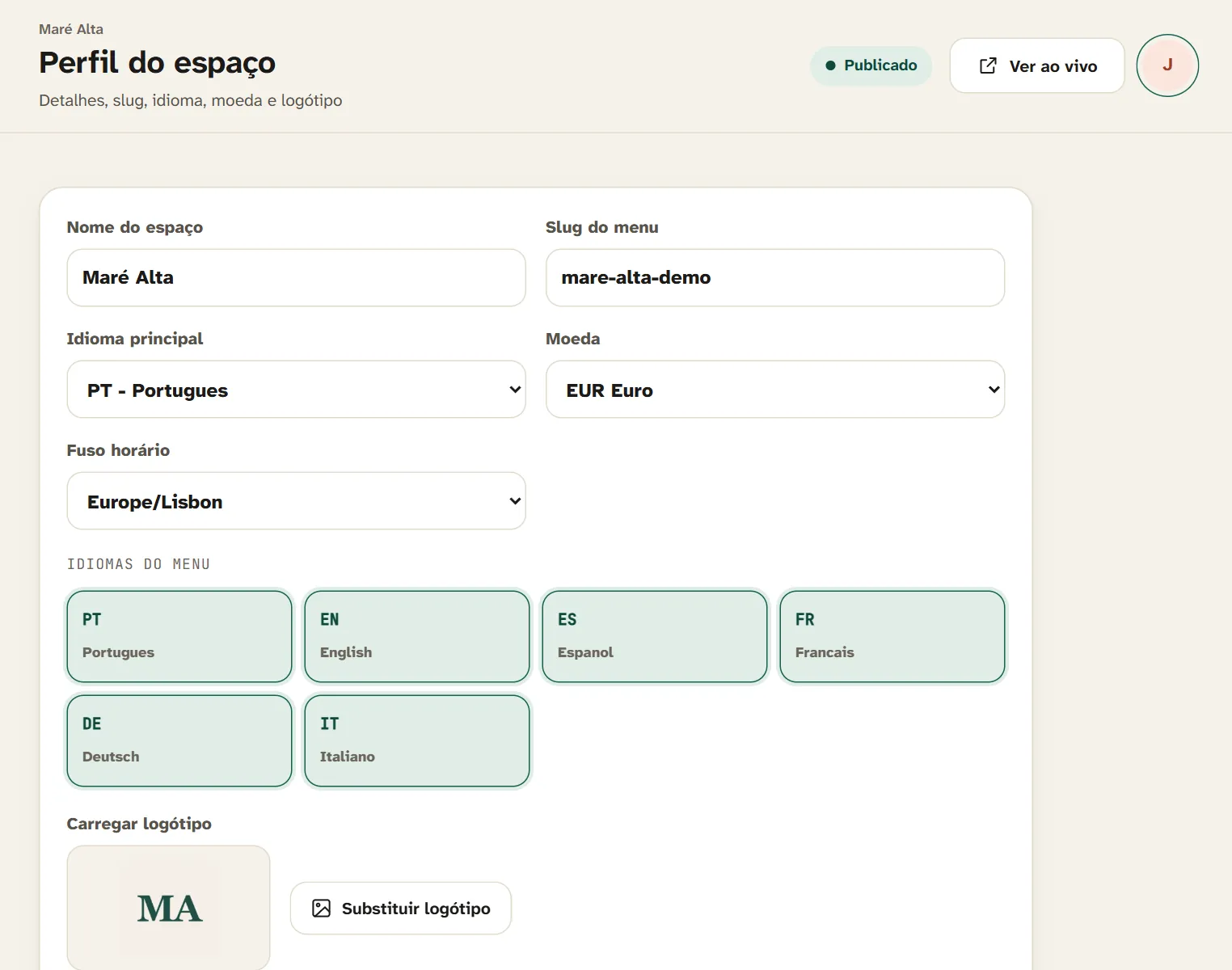
Depois de criar a conta, comece pelo Perfil do espaço. É aqui que define o nome, o endereço do menu (o link que o QR code vai abrir), a língua principal, as línguas em que quer mostrar o menu, a moeda, o fuso horário e o logótipo.
O perfil do espaço: nome, endereço do menu, línguas e logótipo.
Escolha já as línguas dos seus clientes. O Menuyo mostra o menu em português, inglês, espanhol, francês, alemão e italiano, e o cliente muda de língua com um toque.
Passo 2: organize as categorias
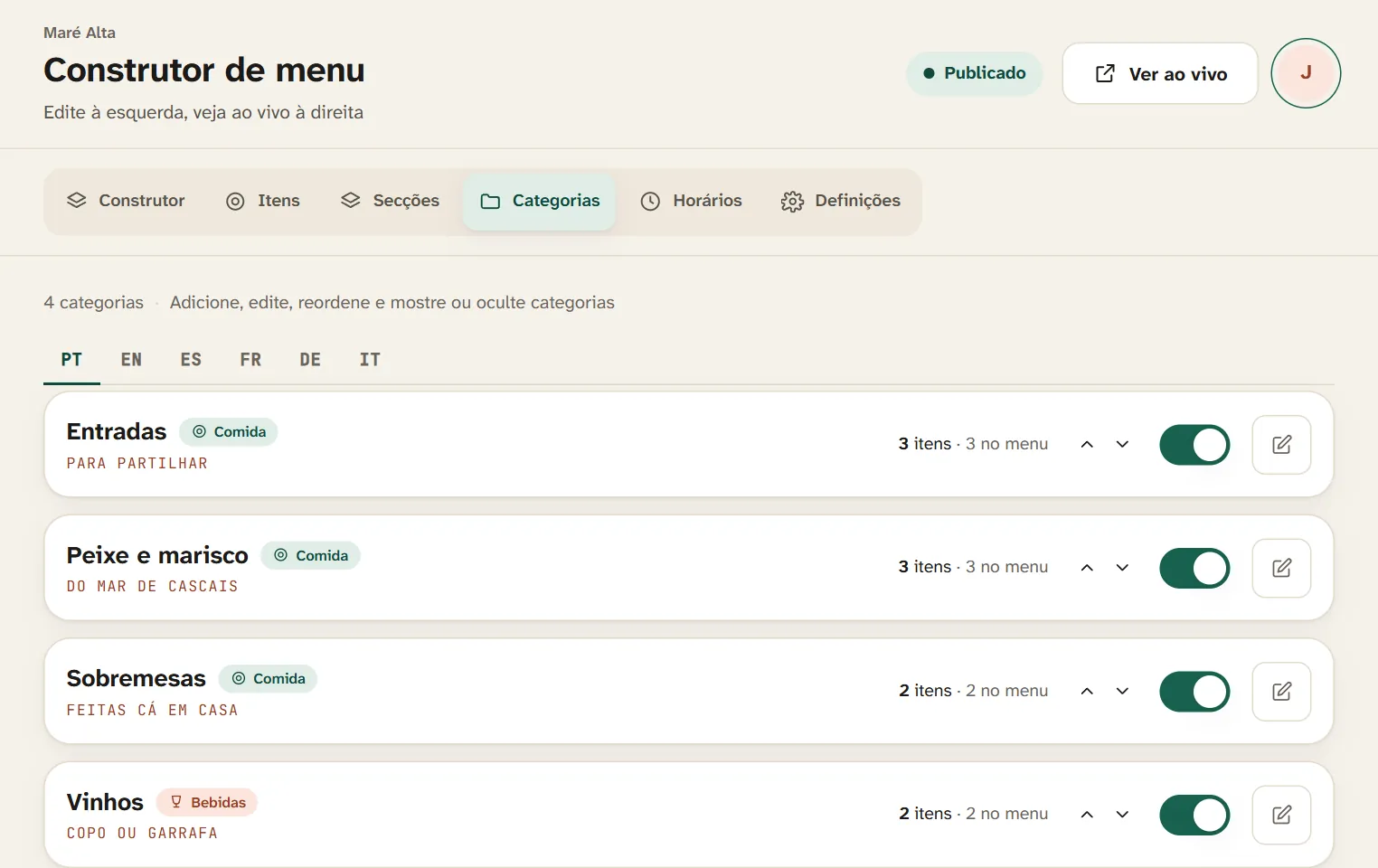
As categorias são as secções que o cliente percorre: Entradas, Peixe e marisco, Sobremesas, Vinhos. Pode marcar cada categoria como comida ou bebida, reordená-las e escondê-las temporariamente sem apagar nada.
Categorias: reordene, esconda e defina se são comida ou bebida.
Se tem um menu grande — por exemplo, almoço, jantar e carta de vinhos — use Secções para agrupar categorias. O cliente escolhe primeiro a secção e só depois vê os pratos.
Passo 3: adicione pratos, preços e fotografias
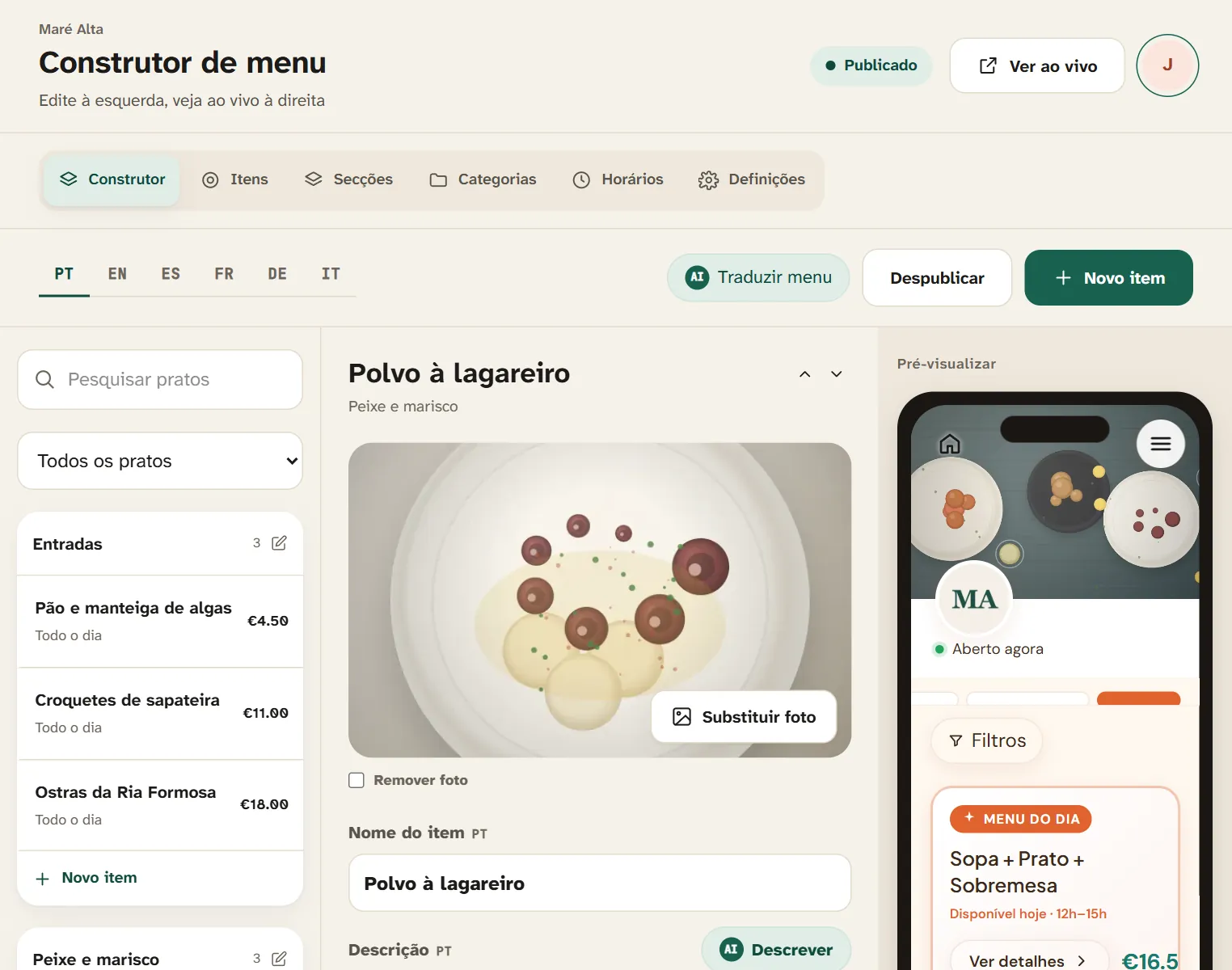
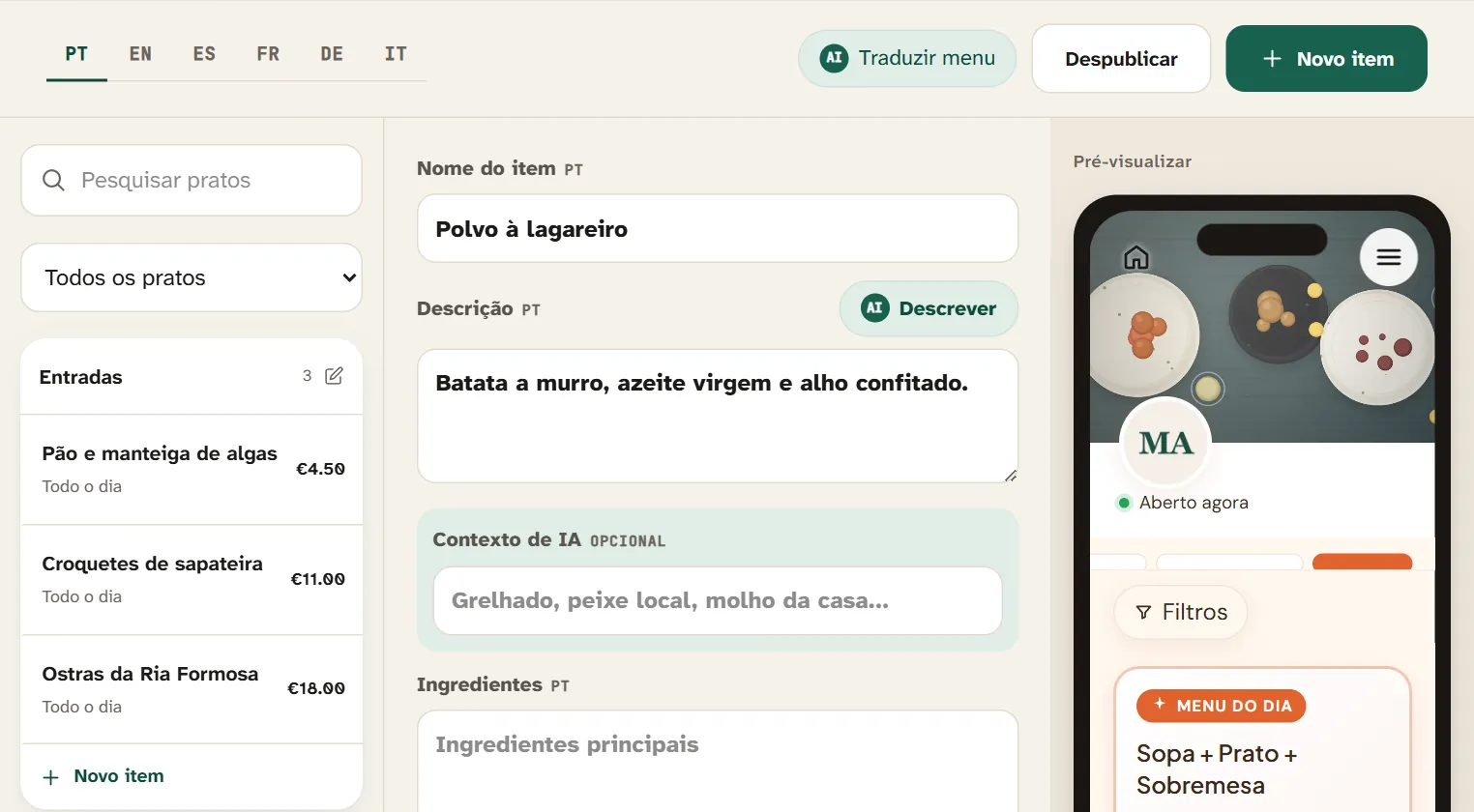
No Construtor tem tudo à vista: as categorias à esquerda, o editor do prato ao centro e, à direita, a pré-visualização exata do que o cliente vai ver.
O construtor: lista de pratos, editor e pré-visualização em tempo real.
Para cada prato, preencha:
Nome — curto e claro. "Polvo à lagareiro" diz mais do que "Especialidade da casa".
Descrição — uma linha com os ingredientes que fazem a diferença.
Preço — e, se precisar, mais do que um: copo e garrafa, meia dose e dose.
Fotografia — opcional, mas uma boa foto ajuda o cliente a decidir.
Passo 4: indique os alergénios
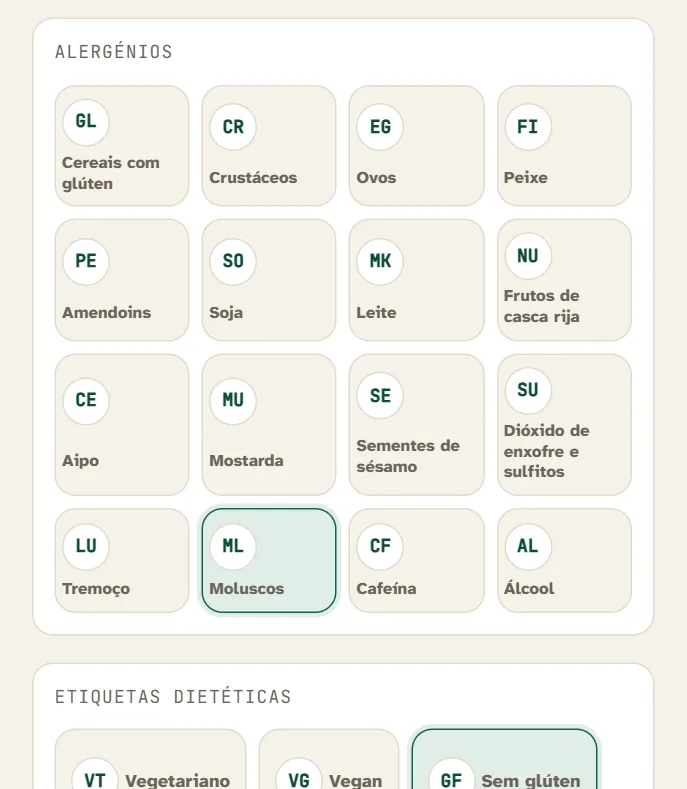
A legislação europeia obriga a informar o cliente sobre 14 alergénios. No Menuyo marca-os com um toque em cada prato, e pode juntar etiquetas como vegetariano, vegan, sem glúten ou picante.
Alergénios e etiquetas: um toque por prato.
O cliente vê os códigos no menu e a lista completa no detalhe do prato. Se quer saber exatamente o que diz a lei, leia o nosso guia sobre os 14 alergénios obrigatórios.
Passo 5: traduza o menu
Com a língua principal preenchida, mude o separador de língua e escreva a tradução de cada prato. Os pontos ao lado de cada língua mostram o que já está traduzido.
Separadores de língua: veja de relance o que falta traduzir.
No plano Pro, a IA prepara um rascunho de tradução de todo o menu, que revê e corrige antes de publicar. Temos um guia inteiro sobre como traduzir o menu para turistas.
Passo 6: escolha o design
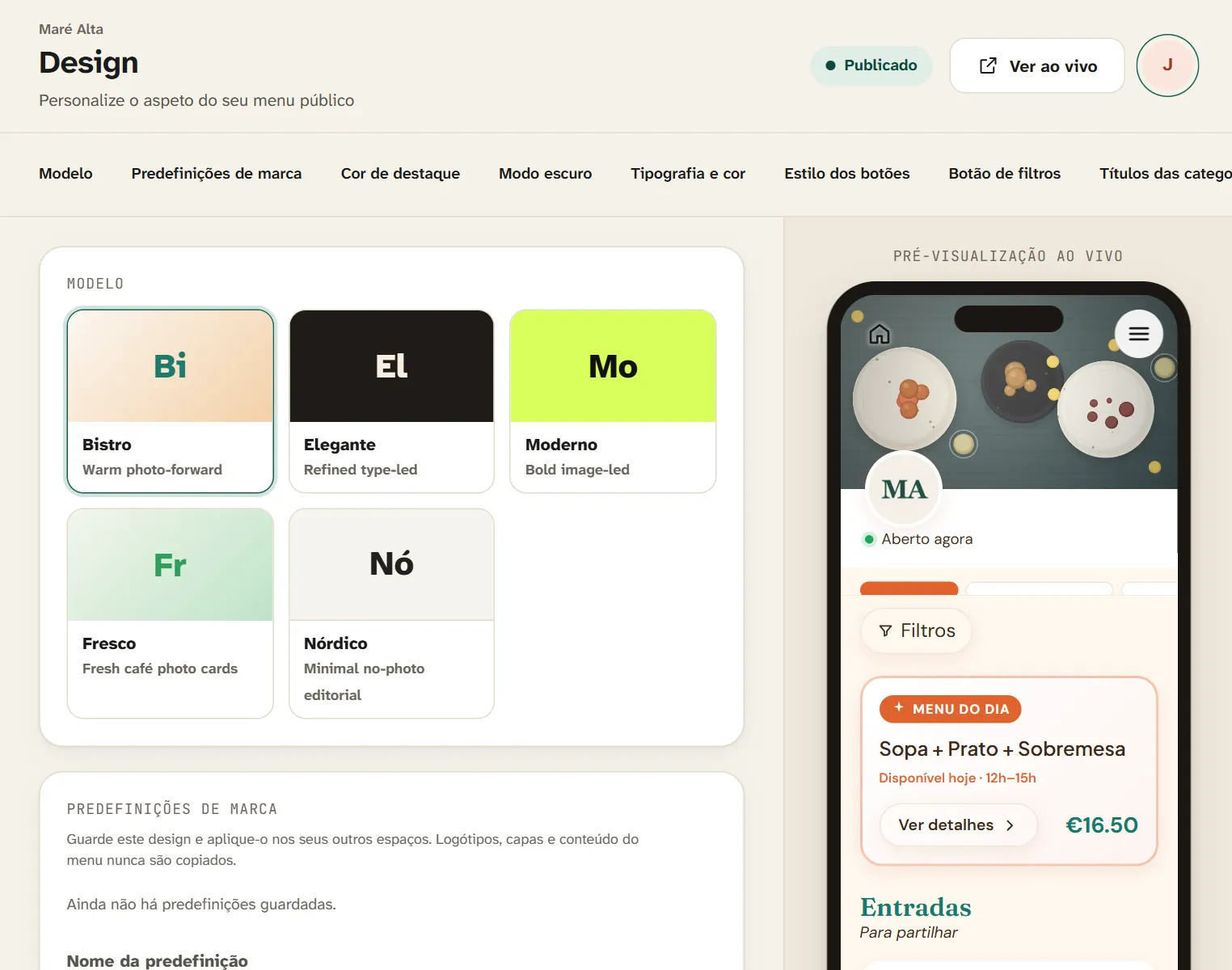
Em Design escolhe um de cinco modelos — Bistro, Elegante, Moderno, Fresco ou Nórdico — e ajusta cores, tipos de letra, tamanhos, botões e o logótipo. Também pode criar um modo escuro com as suas cores. A pré-visualização muda à medida que altera.
Cinco modelos profissionais, ajustados à sua marca.
Passo 7: publique e descarregue o QR code
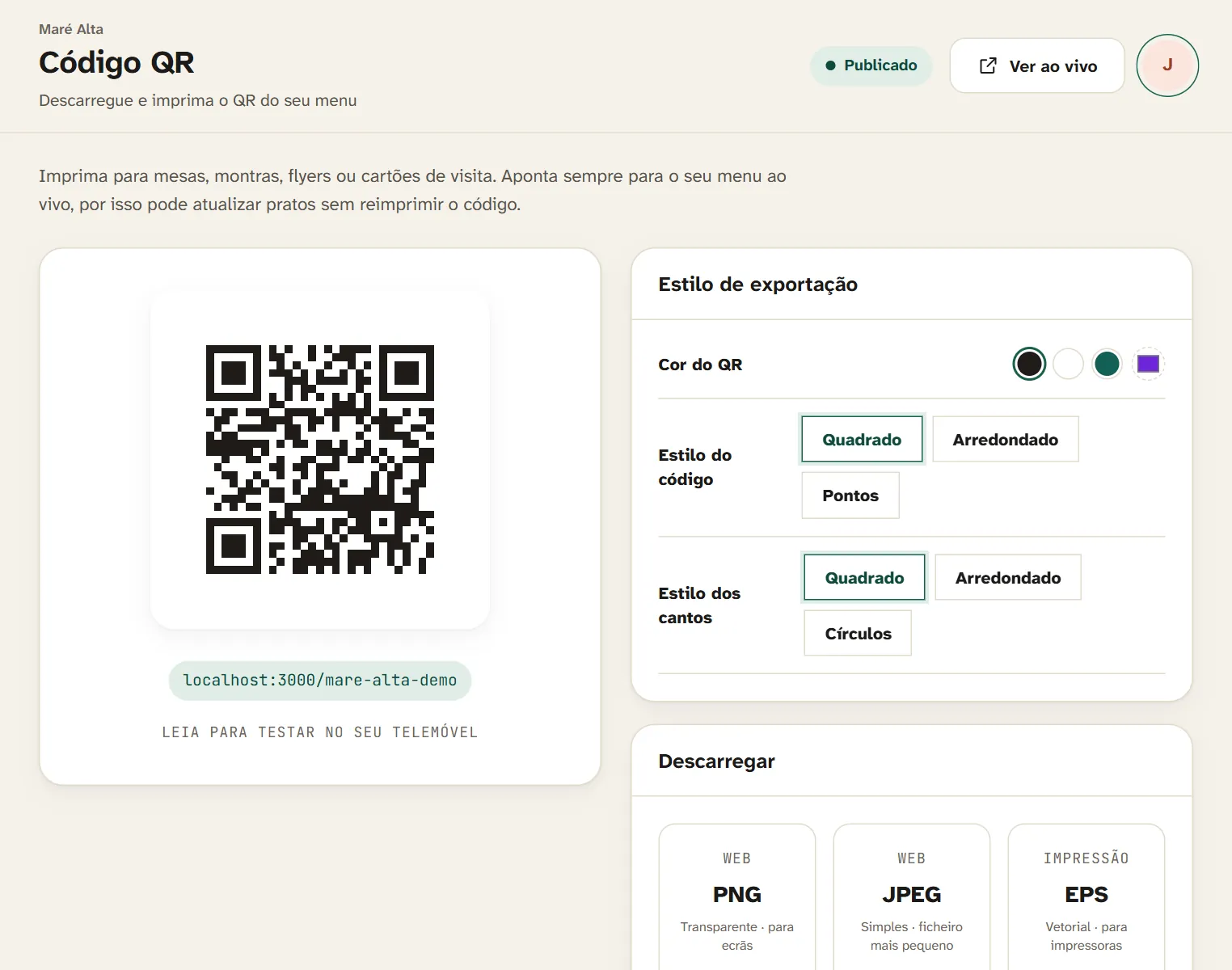
Quando estiver satisfeito, publique o menu. Em Código QR escolhe a cor e o estilo e descarrega em PNG, JPEG ou EPS — este último é o que a gráfica vai pedir.
Um QR code por espaço, em PNG, JPEG ou EPS.
O QR code aponta sempre para o menu ao vivo. Pode mudar pratos, preços e fotografias as vezes que quiser: o código impresso continua igual.
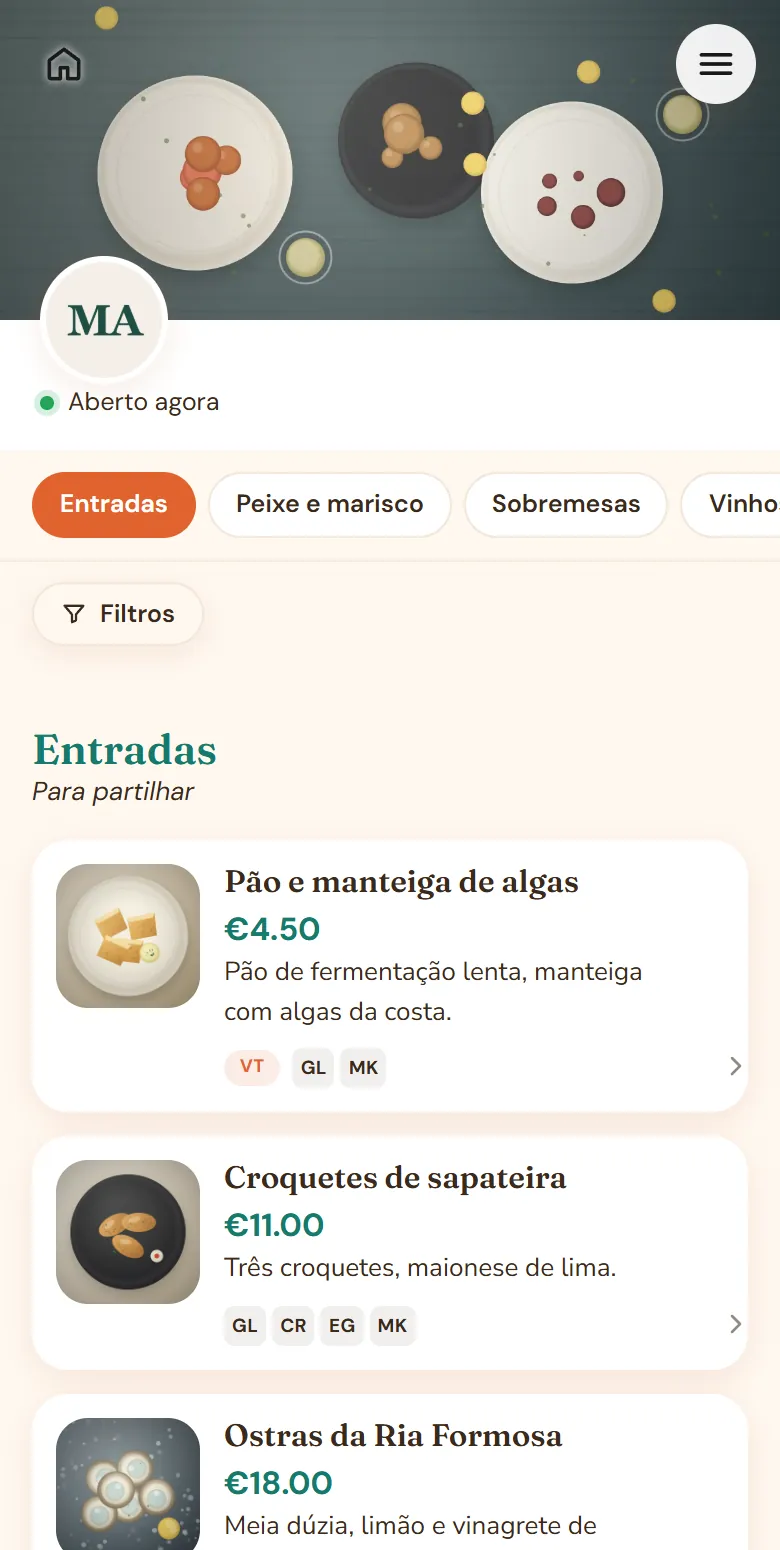
Este é o resultado no telemóvel do cliente:
O menu publicado, como o cliente o vê. Sem app para instalar.
Passo 8 (opcional): imprima uma versão em papel
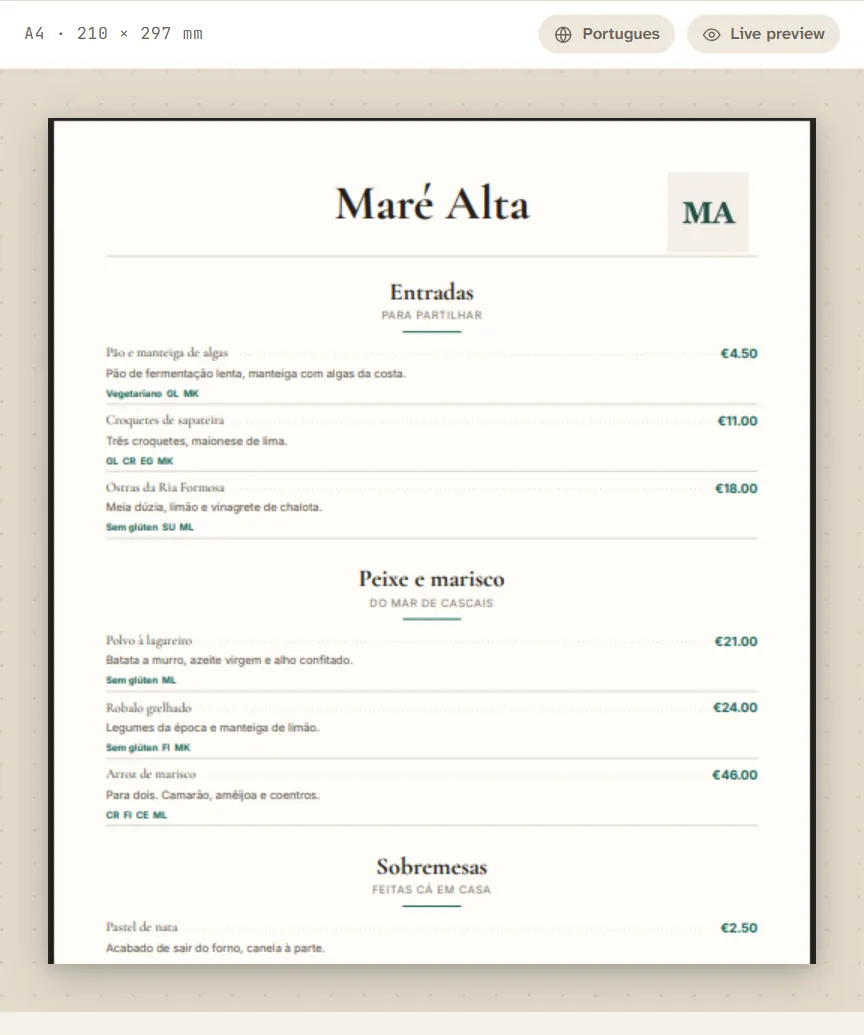
Há clientes que preferem papel, e há montras e esplanadas que pedem uma carta impressa. No Menu impresso gera um PDF pronto a imprimir a partir do mesmo menu: carta completa, cartão de especiais, versão compacta numa página ou folha de take-away.
O menu impresso sai do mesmo menu digital: muda um preço, volta a imprimir.
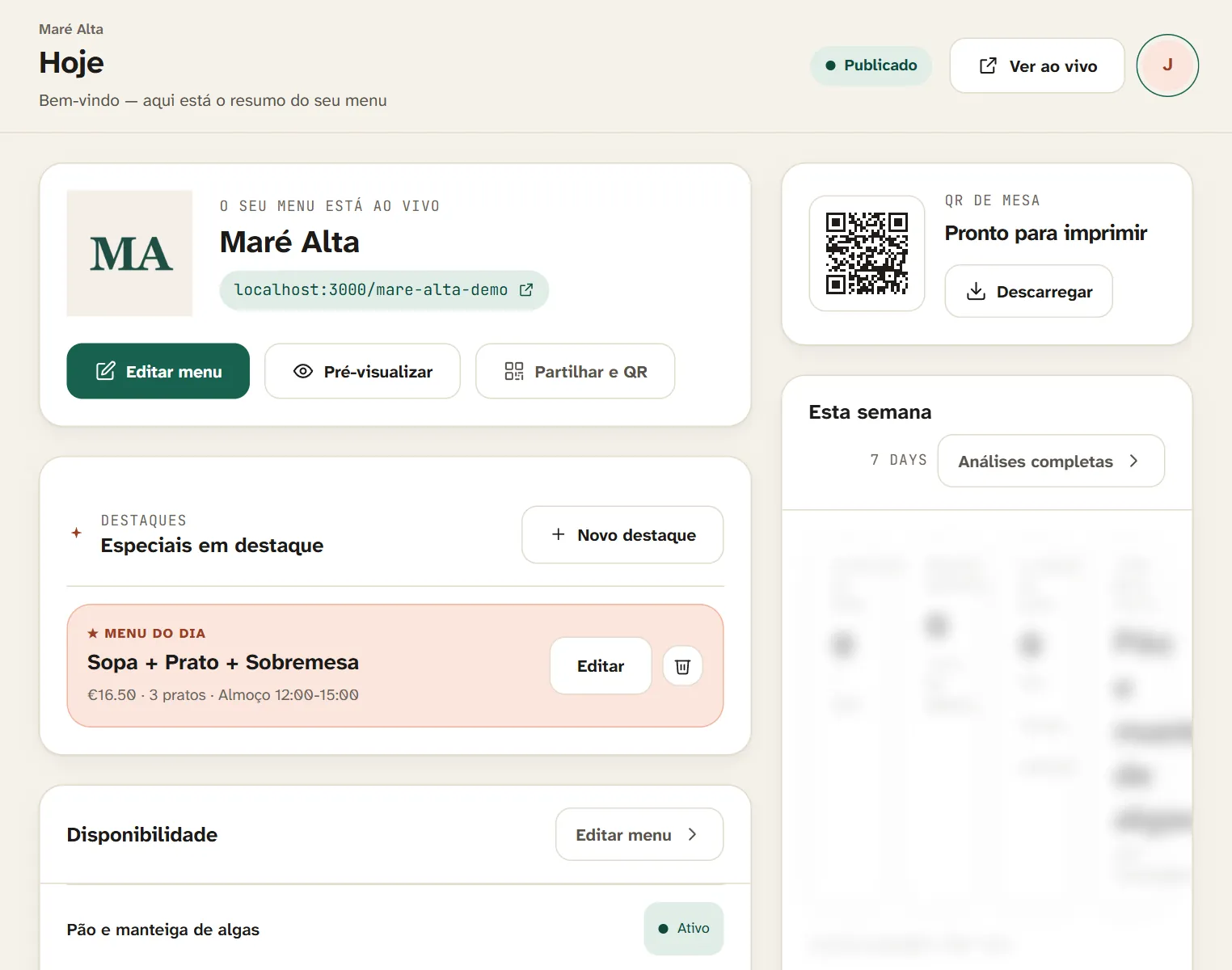
O ecrã Hoje é para o dia a dia. Um prato esgotou? Marque-o como esgotado e o cliente vê-o de imediato, sem link novo. Tem um menu do dia ou uma sugestão do chef? Crie-o em Menu especial.
O ecrã Hoje: o essencial para o serviço, num só sítio.
No plano Pro tem ainda estatísticas: quantas pessoas abrem o menu, as horas de maior movimento, os pratos mais vistos e as línguas usadas.
Perguntas frequentes
Os clientes precisam de instalar alguma app?
Não. O QR code abre o menu no navegador do telemóvel.
Quanto custa?
Pode experimentar todas as funcionalidades do plano Starter durante 15 dias, sem cartão. Depois, o Starter custa 14,99 € por mês e o Pro 21,99 € por mês (mais IVA). Veja todos os detalhes em Preços.
Posso ter vários espaços?
Sim. Cada espaço tem o seu menu, design e QR code, e gere todos na mesma conta.