Cómo crear tu primer menú digital con código QR, paso a paso
Una guía práctica, con capturas reales de Menuyo, para publicar la carta de tu restaurante, cafetería o pastelería en menos de una hora — con alérgenos, varios idiomas y un código QR que nunca cambia.
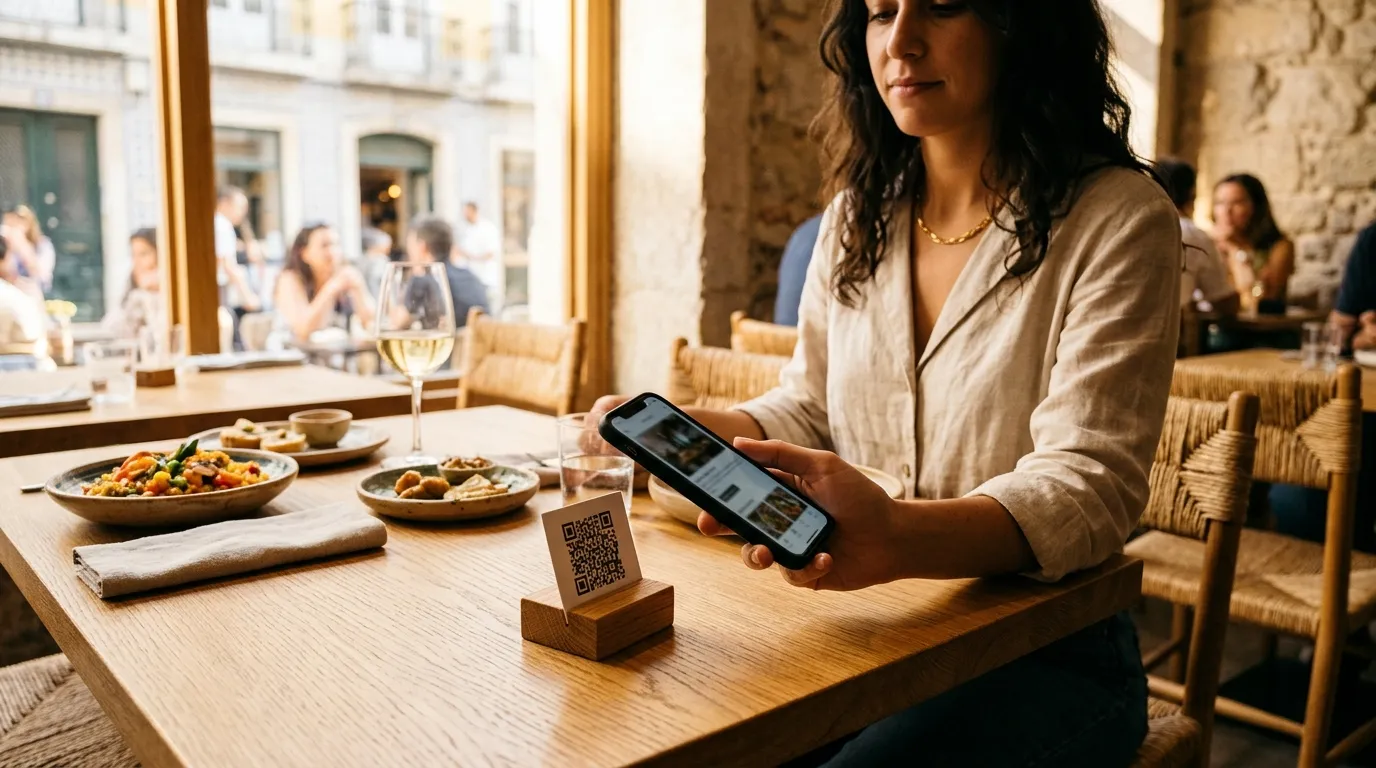
Un buen menú digital no es solo un PDF detrás de un código QR. Es una carta que se lee bien en el móvil, que muestra los alérgenos, que habla el idioma de quien está en la mesa y que puede cambiar en pleno servicio sin reimprimir nada.
En esta guía te enseñamos, paso a paso y con capturas reales de Menuyo, cómo publicar tu primer menú. Necesitarás menos de una hora — y puedes hacerlo durante los 15 días de prueba gratuita, sin tarjeta.
Antes de empezar: qué tener a mano
La lista de platos y bebidas, con los precios actuales.
Los alérgenos de cada plato (los vemos en el paso 4).
Fotos de los platos principales, si las tienes. No son obligatorias: puedes añadirlas después.
El logotipo del local, en PNG o JPG.
Paso 1: crea el perfil del local
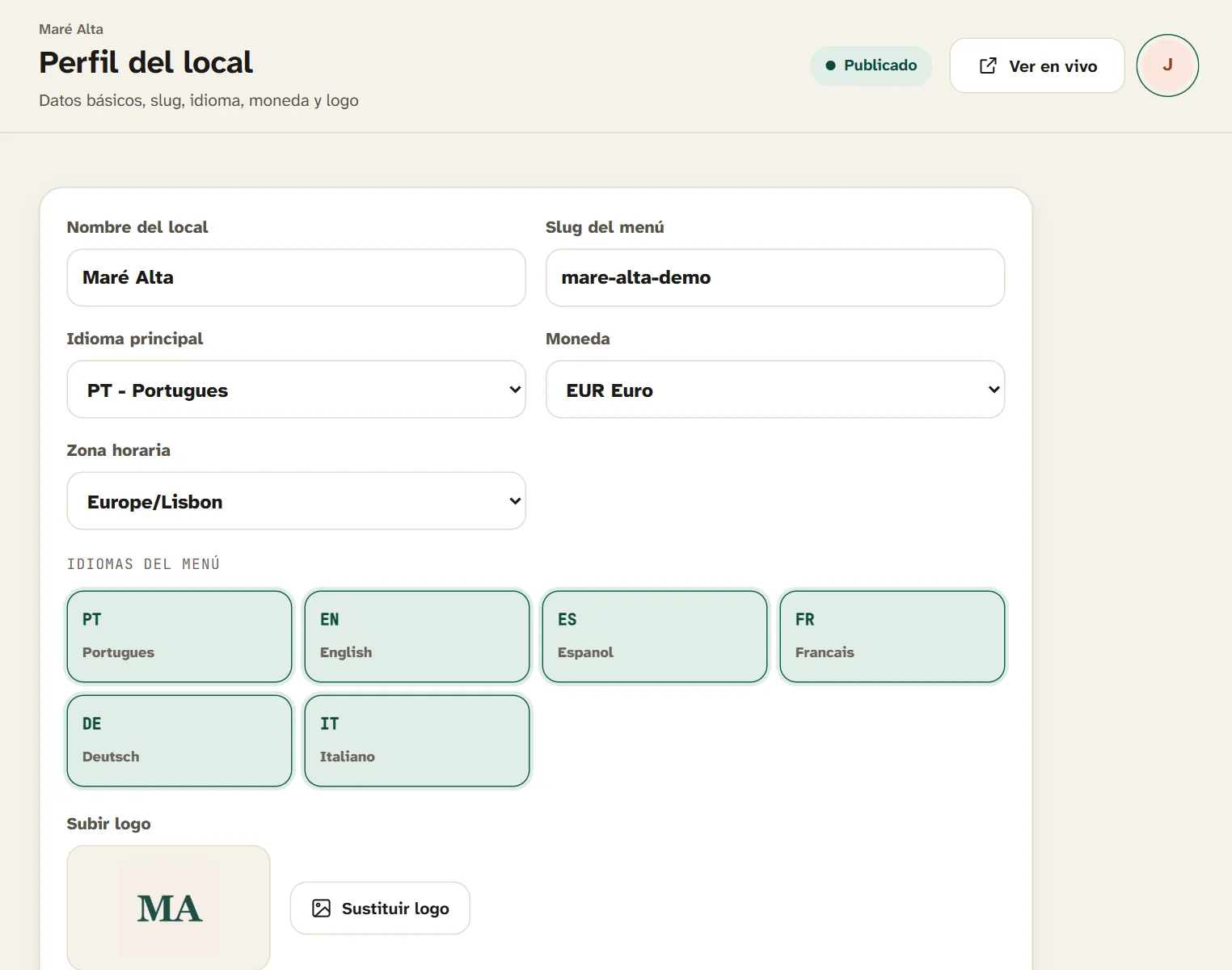
Una vez creada la cuenta, empieza por el Perfil del local. Aquí defines el nombre, la dirección web del menú (el enlace que abrirá el código QR), el idioma principal, los idiomas en los que quieres mostrar la carta, la moneda, la zona horaria y el logotipo.
El perfil del local: nombre, dirección del menú, idiomas y logotipo.
Elige ya los idiomas de tus clientes. Menuyo muestra la carta en portugués, inglés, español, francés, alemán e italiano, y el cliente cambia de idioma con un toque.
Paso 2: organiza las categorías
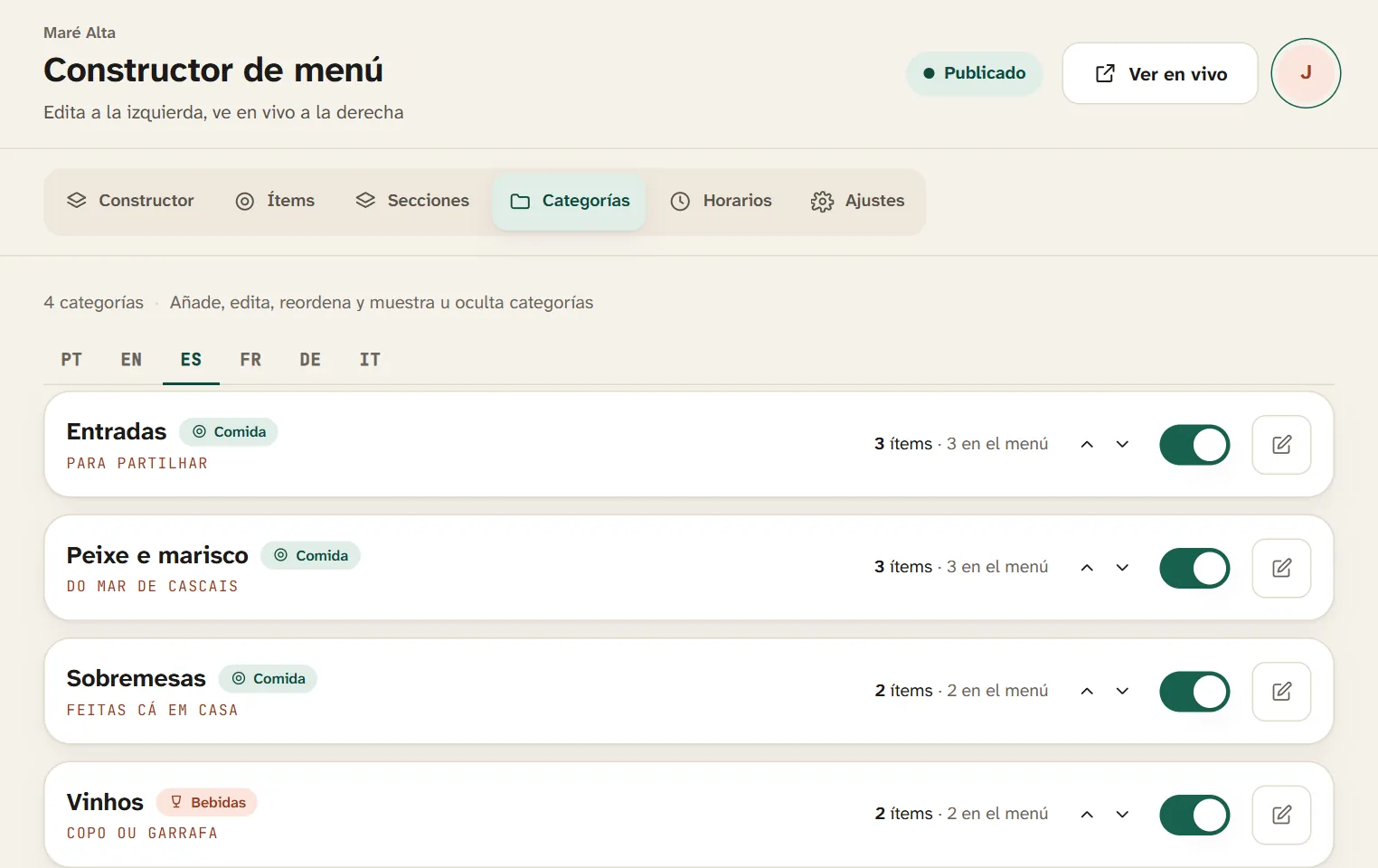
Las categorías son las secciones que recorre el cliente: Entrantes, Pescado y marisco, Postres, Vinos. Puedes marcar cada una como comida o bebida, reordenarlas y ocultarlas un tiempo sin borrar nada.
Categorías: reordena, oculta y define si son comida o bebida.
Si tu carta es grande — por ejemplo, mediodía, cena y carta de vinos — usa Secciones para agrupar categorías. El cliente elige primero la sección y después ve los platos.
Paso 3: añade platos, precios y fotos
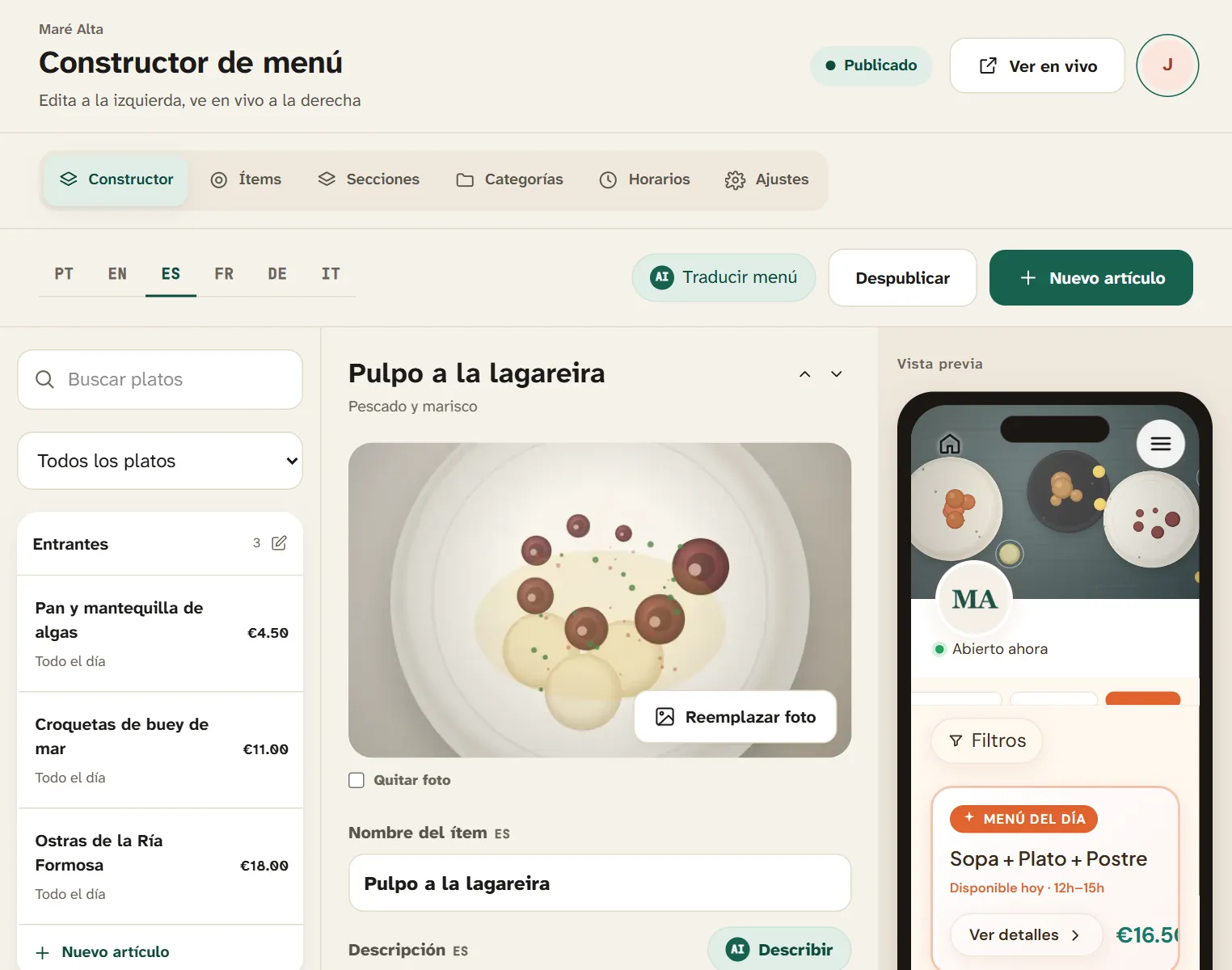
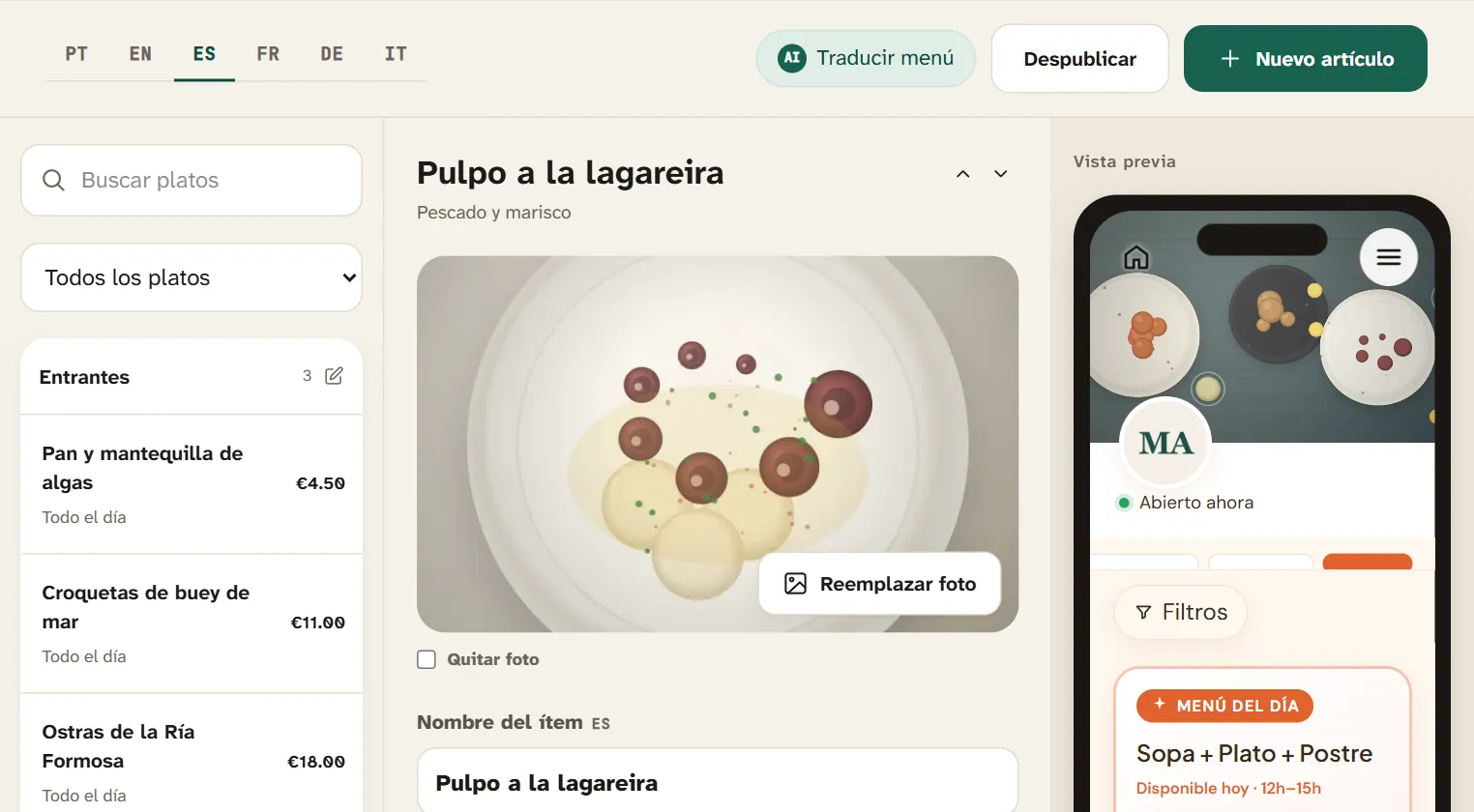
En el Constructor lo tienes todo a la vista: las categorías a la izquierda, el editor del plato en el centro y, a la derecha, la vista previa exacta de lo que verá el cliente.
El constructor: lista de platos, editor y vista previa en tiempo real.
Para cada plato, completa:
Nombre — corto y claro. "Pulpo a la lagareira" dice más que "Especialidad de la casa".
Descripción — una línea con los ingredientes que marcan la diferencia.
Precio — y, si lo necesitas, más de uno: copa y botella, media ración y ración.
Foto — opcional, pero una buena foto ayuda al cliente a decidir.
Paso 4: indica los alérgenos
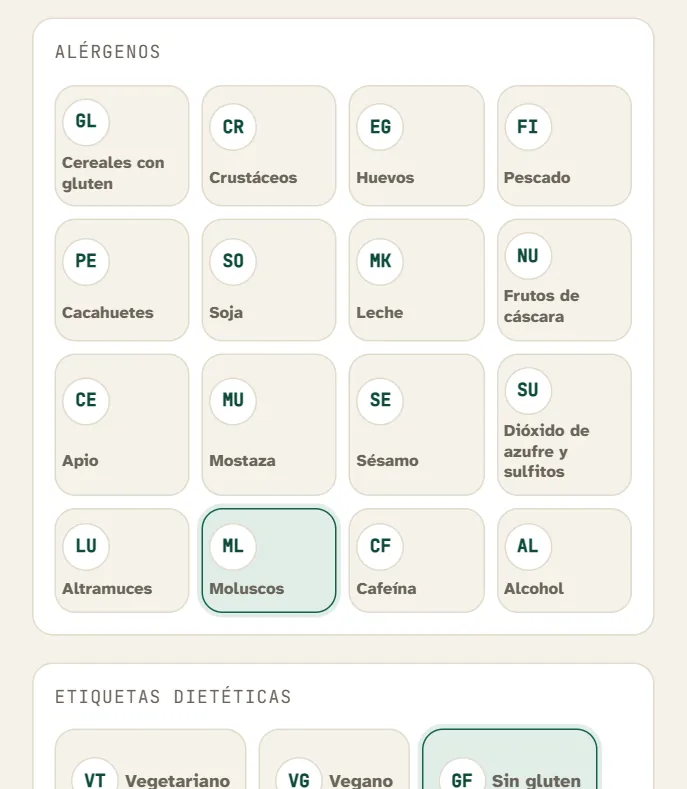
La normativa europea obliga a informar al cliente sobre 14 alérgenos. En Menuyo los marcas con un toque en cada plato, y puedes añadir etiquetas como vegetariano, vegano, sin gluten o picante.
Alérgenos y etiquetas: un toque por plato.
El cliente ve los códigos en la carta y la lista completa en el detalle del plato. Si quieres saber exactamente qué dice la ley, lee nuestra guía sobre los 14 alérgenos obligatorios.
Paso 5: traduce la carta
Con el idioma principal completo, cambia de pestaña de idioma y escribe la traducción de cada plato. Los puntos junto a cada idioma muestran lo que ya está traducido.
Pestañas de idioma: ves de un vistazo lo que falta traducir.
En el plan Pro, la IA prepara un borrador de traducción de toda la carta, que revisas y corriges antes de publicar. Tenemos una guía completa sobre cómo traducir la carta para turistas.
Paso 6: elige el diseño
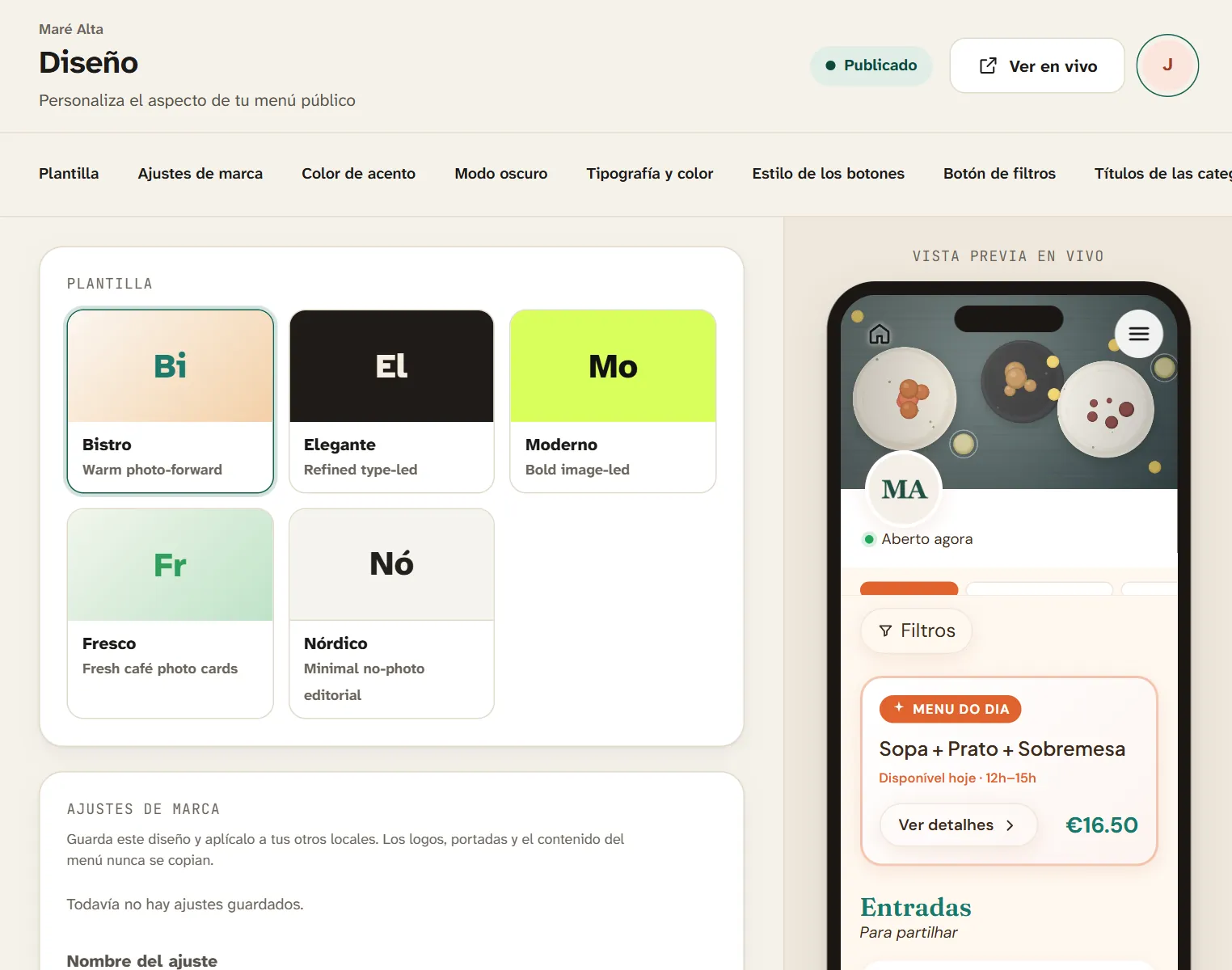
En Diseño eliges una de cinco plantillas — Bistro, Elegante, Moderno, Fresco o Nórdico — y ajustas colores, tipografías, tamaños, botones y el logotipo. También puedes crear un modo oscuro con tus colores. La vista previa cambia mientras editas.
Cinco plantillas profesionales, adaptadas a tu marca.
Paso 7: publica y descarga el código QR
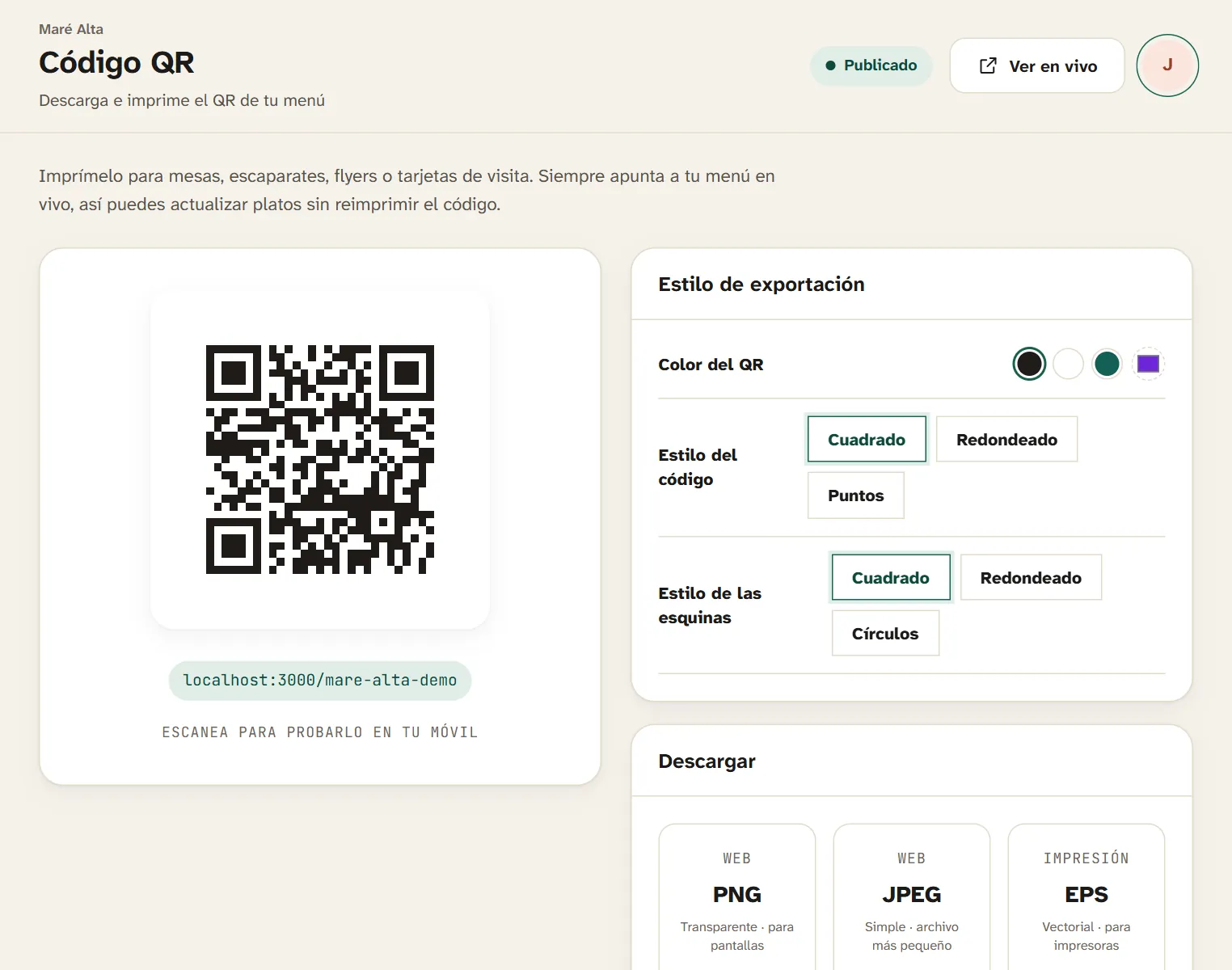
Cuando estés contento, publica la carta. En Código QR eliges el color y el estilo y lo descargas en PNG, JPEG o EPS — este último es el que te pedirá la imprenta.
Un código QR por local, en PNG, JPEG o EPS.
El código QR apunta siempre a la carta en vivo. Cambia platos, precios y fotos tantas veces como quieras: el código impreso sigue siendo el mismo.
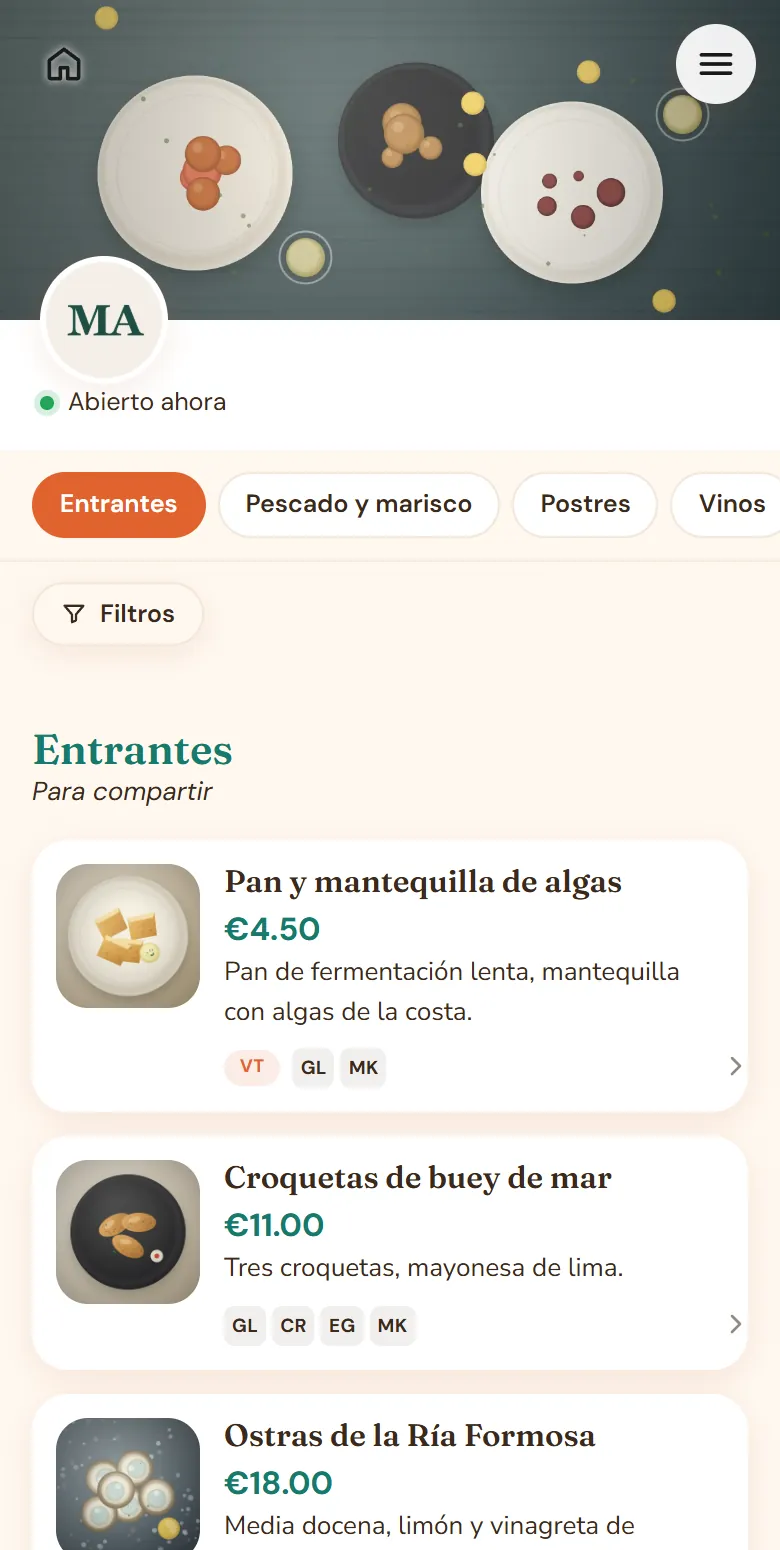
Este es el resultado en el móvil del cliente:
La carta publicada, tal como la ve el cliente. Sin app que instalar.
Paso 8 (opcional): imprime una versión en papel
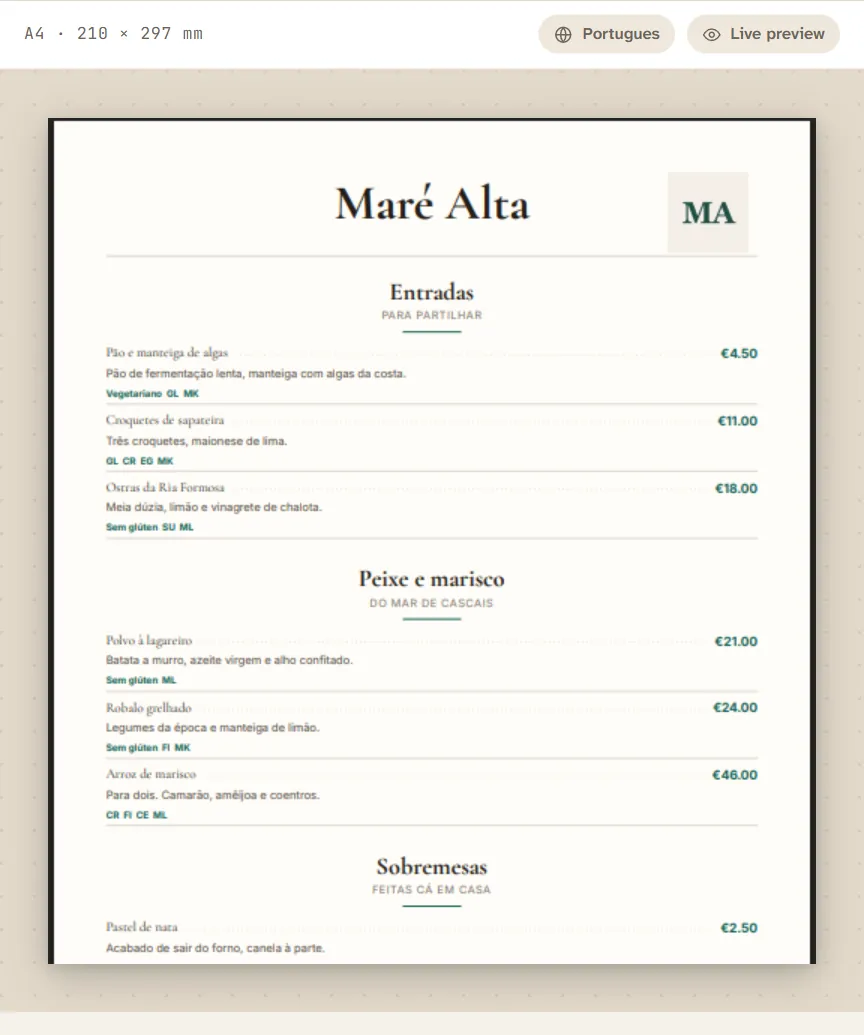
Hay clientes que prefieren el papel, y escaparates y terrazas que necesitan una carta impresa. En Menú impreso generas un PDF listo para imprimir a partir de la misma carta: carta completa, tarjeta de especiales, versión compacta en una página u hoja para llevar.
La carta impresa sale de la misma carta digital: cambias un precio y vuelves a imprimir.
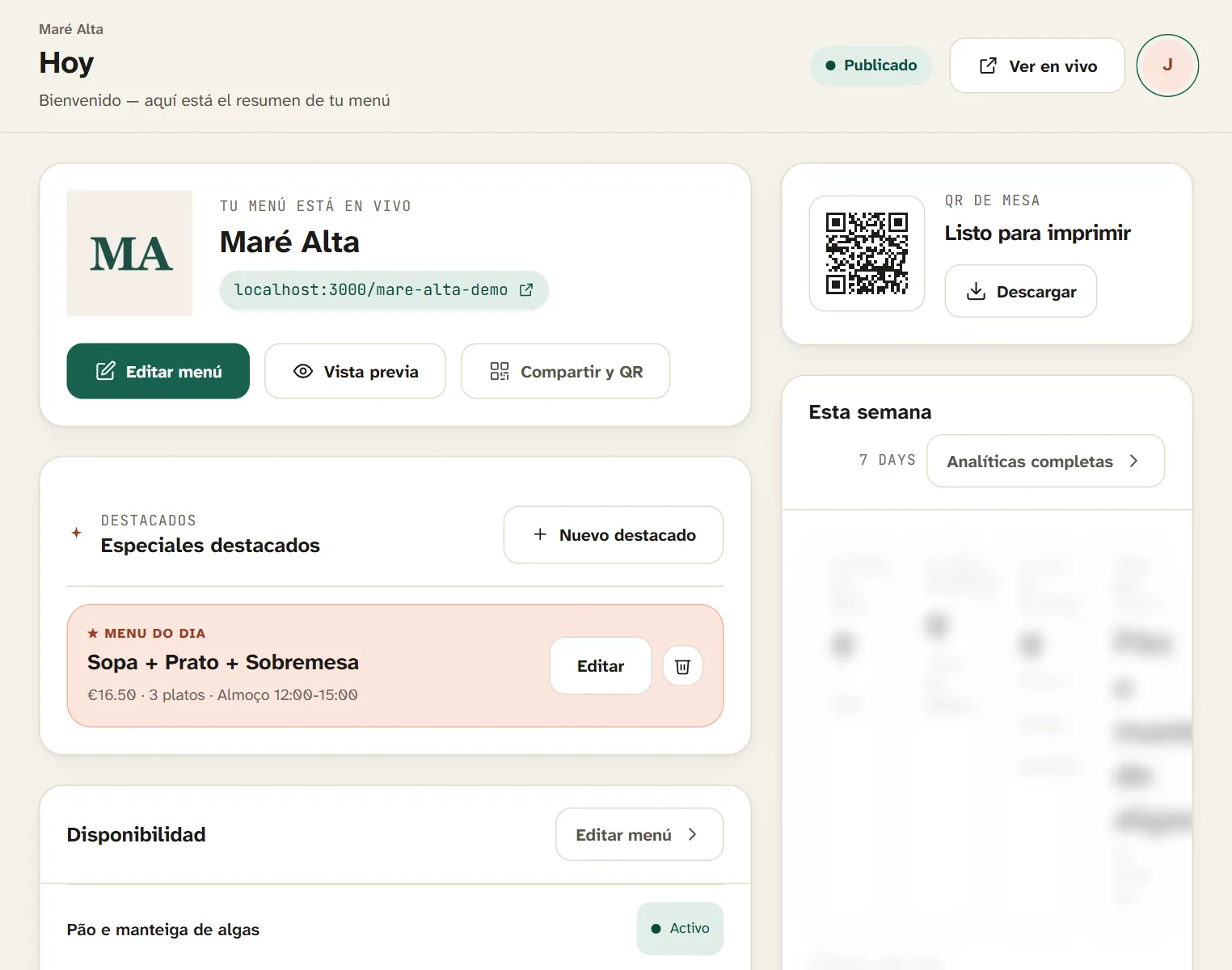
La pantalla Hoy es para el día a día. ¿Se ha agotado un plato? Márcalo como agotado y el cliente lo ve al instante, sin enlace nuevo. ¿Tienes menú del día o una sugerencia del chef? Créalo en Menú especial.
La pantalla Hoy: lo esencial para el servicio, en un solo sitio.
El plan Pro añade estadísticas: cuántas personas abren la carta, las horas punta, los platos más vistos y los idiomas que se usan.
Preguntas frecuentes
¿Los clientes tienen que instalar alguna app?
No. El código QR abre la carta en el navegador del móvil.
¿Cuánto cuesta?
Puedes probar todas las funciones del plan Starter durante 15 días, sin tarjeta. Después, Starter cuesta 14,99 € al mes y Pro 21,99 € al mes (más IVA). Consulta todos los detalles en Precios.
¿Puedo gestionar varios locales?
Sí. Cada local tiene su carta, su diseño y su código QR, y los gestionas todos desde la misma cuenta.